
Webデザインの仕事をするためにノートパソコンを購入しようと思っても、
「どのくらいのスペックが必要?」
「MacBookじゃないとダメ?」
「メモリは16GBで足りる?」
「PhotoshopやIllustratorが快適に動くパソコンは?」
「HPやFMV、Lenovoなど、結局どのメーカーを選べばいい?」
と迷ってしまう方も多いのではないでしょうか。
ノートパソコンは数万円で購入できるモデルから20万円、30万円を超えるモデルまであり、スペックもさまざまです。
しかし、WEBデザイン用だからといって必ずしも最高性能のパソコンが必要なわけではありません。
重要なのは、自分が普段どのような作業をするのかを考え、それに合ったスペックを選ぶことです。
私は普段WEBデザイナーとして、PhotoshopやIllustrator、WordPressなどを使いながらWEBサイトやLP、ECサイト、バナーなどを制作しています。
実際の仕事ではデザインソフトだけを起動することは少なく、Chromeで複数のタブを開きながらPhotoshopを使用し、チャットやメールを確認するといった使い方が中心です。
そのためWEBデザイン用のパソコンでは、CPUだけでなくメモリ容量やSSD、画面サイズ、外部モニターへの接続なども重要になります。
この記事では、WEBデザイナーの仕事に使いやすいノートパソコンを用途別に5つ紹介します。
必要なスペックについても解説するので、これからWEBデザインを始める方や、仕事用パソコンの買い替えを考えている方は参考にしてください。
────────────────────────
WEBデザイナーのノートパソコンに必要なスペック
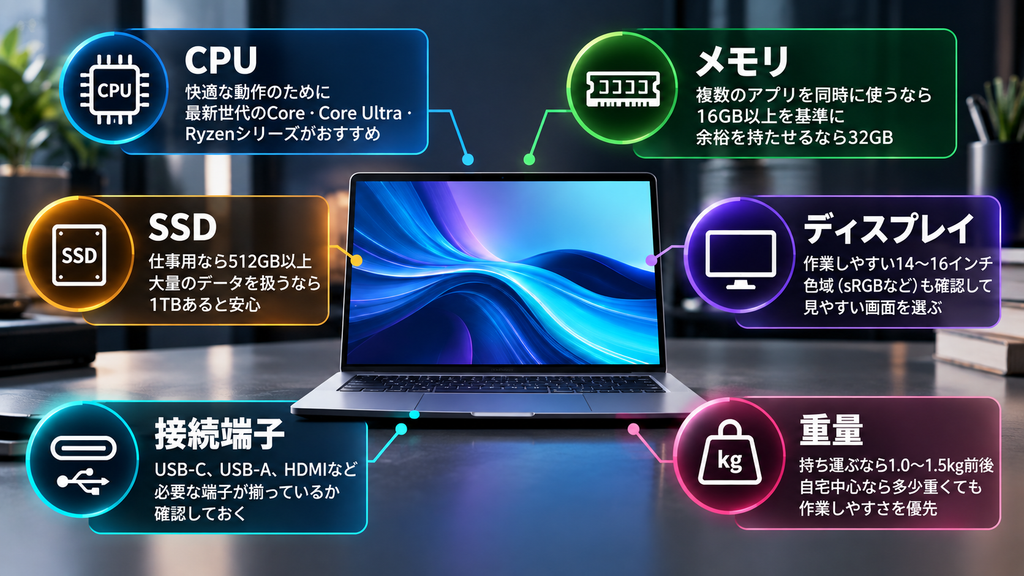
まずはWEBデザイン用のノートパソコンを選ぶときに確認したいスペックから見ていきましょう。
パソコンの商品ページにはCPUやメモリ、SSDなどさまざまな数字が並んでいます。
すべてを細かく理解する必要はありませんが、仕事用として購入するなら最低限確認しておきたい項目があります。
私が特に重視したいのは、
・CPU
・メモリ
・SSD
・ディスプレイ
・接続端子
・重量
の6項目です。
WEBデザインの場合、単純に「高性能ならOK」というわけでもありません。
自宅中心で使うのか、クライアント先へ頻繁に持ち運ぶのかによっても適したパソコンは変わります。
────────────────────────
メモリは16GB以上を基準にしたい
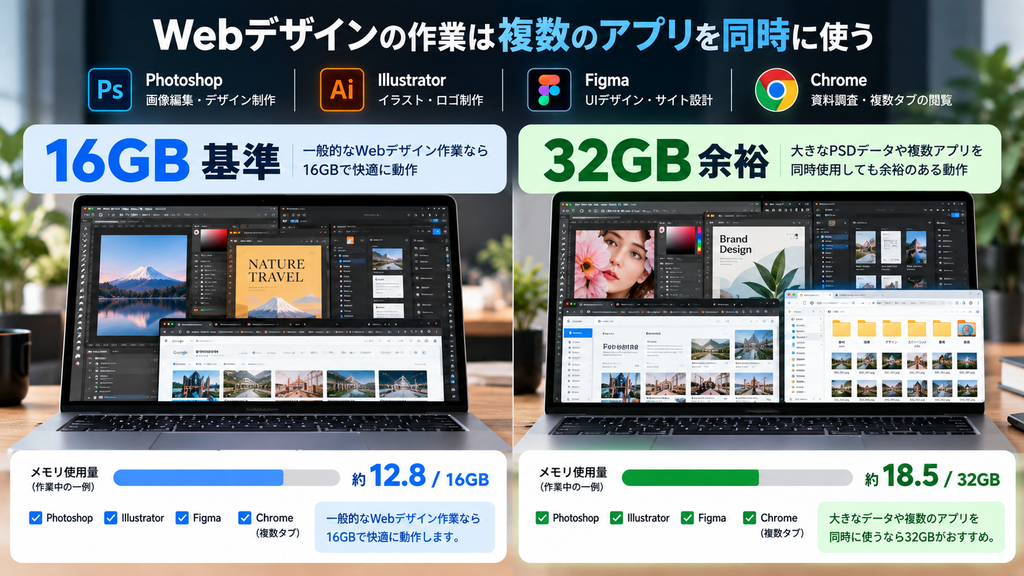
WEBデザイン用のノートパソコンを選ぶなら、個人的にはメモリ16GB以上をひとつの基準にすることをおすすめします。
WEB制作の仕事では、
Photoshop
Illustrator
Figma
WordPress
Chrome
メール
チャットツール
FTPソフト
などを同時に使用することがあります。
Photoshopだけなら問題なく動いていても、ブラウザで大量のタブを開き、Illustratorやチャットツールまで同時に起動するとメモリの使用量は増えていきます。
そのため、これから仕事用として購入するのであれば8GBより16GBを選んでおいた方が使いやすいでしょう。
さらに、大きなPSDファイルを扱ったり、PhotoshopとIllustratorを同時に使ったり、長期間同じパソコンを使いたい場合には32GBも選択肢になります。
私の場合もWEB制作では複数のアプリを同時に立ち上げることが多いため、パソコン選びではCPUだけでなくメモリ容量をかなり重視しています。
予算を抑えるなら16GB。
より余裕を持たせるなら32GB。
このあたりを目安にすると選びやすいでしょう。
────────────────────────
SSDは512GB以上あると使いやすい
ストレージについては、仕事用ならSSD 512GB以上をひとつの目安にすると使いやすいでしょう。
WEBデザインをしていると、
PSDデータ
AIデータ
写真
商品画像
動画
WEBサイトのバックアップ
クライアントから受け取った素材
などが少しずつ増えていきます。
特にPhotoshopのPSDデータは内容によってファイルサイズが大きくなることがあります。
256GBでもWEB制作自体はできますが、長期間仕事で使用していると容量不足を感じる可能性があります。
そのため、新しく購入するのであれば512GB以上がおすすめです。
大量の画像や動画を保存する場合は1TBを選ぶとさらに余裕があります。
ただし、すべてのデータをパソコン本体に保存する必要はありません。
外付けSSDやクラウドストレージを組み合わせれば、本体が512GBでも十分運用できます。
私自身も仕事のデータ保存には外付けSSDを使用しています。
ノートPC本体だけですべてを完結させようとせず、外部ストレージと役割を分けるのもおすすめです。
────────────────────────
CPUは最新世代のCore・Core Ultra・Ryzenなどを確認
CPUはパソコン全体の処理性能に関係する重要なパーツです。
ただし、「WEBデザインなら必ず最上位CPUが必要」というわけではありません。
WordPressの更新やコーディング、Figma、一般的なPhotoshopでの画像制作などであれば、ミドルクラス以上のCPUでも十分対応できる場合があります。
現在のWindowsノートでは、
Intel Coreシリーズ
Intel Core Ultraシリーズ
AMD Ryzenシリーズ
AMD Ryzen AIシリーズ
などさまざまなCPUが採用されています。
CPUは同じ「Core 7」「Ryzen 7」のような名称でも世代やシリーズによって性能が異なるため、名前だけで単純比較しないことも大切です。
またWEB制作ではCPUだけ高速でも、メモリが少なければ複数アプリを使用した際に快適さを損なう可能性があります。
CPU・メモリ・SSDをセットで考えましょう。
────────────────────────
画面サイズは14インチ前後がバランスを取りやすい
ノートパソコンの画面サイズは作業スタイルによって選びます。
持ち運びと作業性のバランスを取りたいなら、14インチ前後は使いやすいサイズです。
バッグへ収納しやすく、外出先でもある程度の作業領域を確保できます。
一方、自宅でノートパソコン単体を使ってWEBデザインをするのであれば、15〜16インチの大画面モデルも候補になります。
Photoshopではツールパネルを表示しますし、Figmaでもキャンバス以外にさまざまなUIが表示されるため、画面が大きい方が作業しやすくなります。
ただし、自宅で外部モニターを使用するなら話は変わります。
外出先では14インチのノートPC。
自宅では27インチ程度の外部モニター。
この組み合わせなら、携帯性と作業領域を両立できます。
────────────────────────
WEBデザインではディスプレイの色域も確認
WEBデザイン用PCでは、画面サイズだけでなくディスプレイ性能も確認しておきたいところです。
商品ページを見ると、
sRGB
DCI-P3
Adobe RGB
などの表記を見かけることがあります。
WEB制作では画像やデザインの色を扱うため、極端に色再現性の低いディスプレイより、ある程度色域の広いディスプレイを選ぶ方が安心です。
特に写真編集やデザイン制作を本格的に行う場合は、単純な解像度だけではなく色域も確認してみてください。
ただし、自宅で色再現性の高い外部モニターを使用するのであれば、ノートPC本体のディスプレイだけにこだわる必要はありません。
どこでデザイン作業をすることが多いのかを基準に考えましょう。
────────────────────────
WEBデザイナーにおすすめのノートパソコン5選
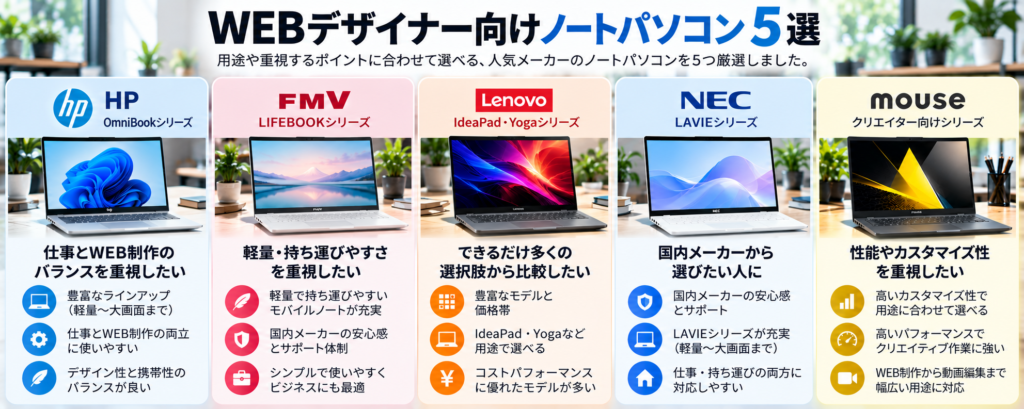
ここからはWEBデザインやWEB制作の仕事に使いやすいノートパソコンを、メーカーや用途の違いから5つ紹介します。
今回は単純に性能の高い順に並べるのではなく、
持ち運び
コスト
画面サイズ
クリエイティブ性能
仕事での使いやすさ
などを考え、用途の異なるモデルを選びました。
同じメーカーでも構成やモデルによってCPU、メモリ、SSDなどが異なるため、購入するときは必ず最新の仕様を確認してください。
────────────────────────
HP OmniBookシリーズ|仕事とWEB制作のバランスを取りやすい
仕事用とWEBデザイン用を兼用したい方にチェックしてほしいのが、HPのOmniBookシリーズです。
HPはノートパソコンのラインアップが豊富で、軽量モバイルから16インチの大画面モデルまで選択できます。
WEBデザイナーの場合、
持ち運びを重視する
自宅中心で作業する
Photoshopなどを使用する
といった働き方によってモデルを選べるのがメリットです。
たとえば、外出が多いなら軽量な13〜14インチクラス。
自宅でノートPC単体を使うなら16インチクラス。
さらに性能を求めるなら上位モデルという選び方ができます。
WEBデザインではスペックだけでなく「どこで仕事をするか」も重要なので、複数のサイズや構成から選べるHPは仕事用PCを探しやすいメーカーです。
私は別の記事でHPのノートパソコン5モデルを詳しく比較しています。
HPが気になる方は、各シリーズの違いも確認してみてください。
現在販売されているモデルや価格は公式サイトで確認できます。
HP公式サイトで最新ノートパソコンを見る▶︎────────────────────────
FMV|国内メーカーで使いやすさを重視したい人
国内メーカーのノートパソコンから選びたい方には、富士通のFMVも候補になります。
FMVには、持ち運びやすいモバイルノートから、自宅で使いやすい大画面モデルまで幅広いラインアップがあります。
WEBデザインではPhotoshopやIllustrator、Figma、WordPressなど複数のツールを使用することが多いため、FMVを選ぶ場合もメモリ16GB以上、SSD 512GB以上をひとつの目安にすると選びやすいでしょう。
特に外出先でも仕事をするWEBデザイナーなら、軽量なモバイルモデルは魅力的です。
一方、自宅でノートパソコン単体を使うことが多いなら、画面の大きなモデルを選ぶ方法もあります。
また、自宅では外部モニターに接続し、外出時にはノートパソコンだけを持ち運ぶという使い方なら、14インチ前後のモデルも使いやすいでしょう。
FMVは、
・国内メーカーから選びたい
・持ち運びやすさを重視したい
・仕事とWEB制作の両方に使いたい
・サポート面も含めて選びたい
という方が比較しやすいメーカーです。
FMVについては別の記事でWEBデザイナー向けのノートパソコン5モデルを比較しています。
モデルごとの違いを詳しく知りたい方は、そちらも参考にしてください。
WEBデザイナーにおすすめのFMVノートパソコン5選を見る▶︎
現在販売されているモデルや最新価格はFMV公式ストアで確認できます。
FMV公式オンラインストアでノートパソコンを見る▶︎────────────────────────
Lenovo IdeaPad・Yogaシリーズ|選択肢の多さを重視する人
さまざまな価格帯から仕事用PCを探したい方はLenovoも候補になります。
Lenovoは非常に多くのノートパソコンを展開しており、IdeaPadやYoga、ThinkPadなど用途の異なるシリーズがあります。
WEB制作や在宅ワークで使う場合には、価格と性能のバランスを見ながらIdeaPadやYogaなどを比較すると選びやすいでしょう。
特にノートPCを購入するとき、
「16GBメモリは欲しいけれど予算も抑えたい」
という人は多いと思います。
WEBデザインでは最高性能のCPUを搭載したモデルを購入するより、
十分なCPU
メモリ16GB以上
SSD 512GB以上
といったバランスを重視した方が、自分の用途に合う場合があります。
Lenovoはモデル数が多い分、画面サイズやスペック、価格を比較しながら候補を探しやすいのが魅力です。
一方でモデル数が多く、型番だけでは違いが分かりにくいこともあります。
購入するときはシリーズ名だけで判断せず、CPU、メモリ、SSD、ディスプレイを確認してください。
現在のラインアップやキャンペーンはこちらから確認できます。
Lenovo公式ストアを見る▼
────────────────────────
NEC LAVIE N14 Slimなど|国内メーカーから選びたい人
国内メーカーのノートパソコンを探している方にはNEC LAVIEも候補になります。
LAVIEには自宅向けの大画面モデルから、持ち運びやすいモバイルノートまで複数のシリーズがあります。
WEBデザイン用途で特に使いやすいのは、14インチ前後でメモリ16GB以上を選択できるモデルです。
14インチクラスなら、クライアントとの打ち合わせなどで持ち運びながら、自宅では外部モニターにつないで作業するという使い方ができます。
私がLAVIEを比較した中では、N14 Slimのような14インチモデルは仕事と持ち運びを両立しやすいと感じます。
自宅中心ならN15・N16などの大画面モデル。
持ち運びならN14 Slimや軽量モデル。
というように、使用場所からシリーズを絞ると分かりやすいでしょう。
NEC LAVIEについては別の記事で5モデルを比較しています。
LAVIEを検討している方は、そちらも参考にしてください。
最新モデルやカスタマイズ構成はこちらで確認できます。
NEC公式で確認────────────────────────
マウスコンピューター|性能や構成を重視したい人
WEB制作だけでなく、PhotoshopやIllustrator、動画編集などクリエイティブ用途まで考えているなら、マウスコンピューターもチェックしておきたいメーカーです。
マウスコンピューターには一般的な仕事用モデルだけでなく、クリエイター向けブランドもあります。
WEB制作では必ずしも高性能GPUが必要なわけではありません。
WordPress、Figma、PhotoshopでのWEB画像制作などが中心なら、一般的なノートPCでも十分対応できます。
一方、
高解像度の画像を大量に扱う
動画編集もする
Adobeソフトを複数使う
仕事用として性能に余裕を持たせたい
という場合には、クリエイター向けモデルまで候補を広げるメリットがあります。
また、メモリやSSDなどの構成を重視してパソコンを選びたい方にも向いています。
「WEBデザインだけでなく、今後動画制作などにも仕事を広げたい」という方なら、購入時点で少し性能に余裕を持たせておくのもひとつの考え方です。
仕事用・クリエイティブ用のモデルを詳しく比較したい方はこちら。
現在販売されている構成や価格はこちらから確認できます。
マウスコンピューター楽天市場店でPCをチェック▶︎────────────────────────
5つのメーカー・シリーズを用途別に比較
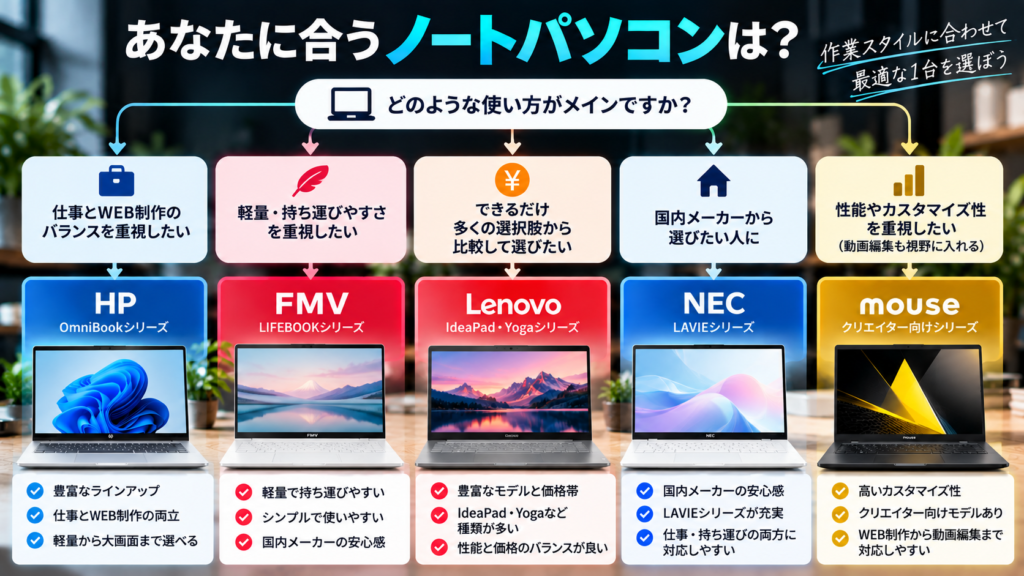
ここまで紹介した5つを用途別に整理すると、次のようになります。
仕事とWEB制作のバランス
→ HP OmniBook
軽量・持ち運びやすさ
→ FMV
価格と選択肢の多さ
→ Lenovo IdeaPad・Yoga
国内メーカー・仕事・持ち運び
→ NEC LAVIE
性能・クリエイティブ用途
→ マウスコンピューター
どのメーカーにも複数のモデルがあるため、「このメーカーなら何を買ってもWEBデザインに向いている」という意味ではありません。
メーカーを決めたあと、
CPU
メモリ
SSD
画面サイズ
ディスプレイ
重量
まで確認することが重要です。
特に同じ製品名でも構成違いが販売されていることがあります。
購入前には必ず販売ページで最新スペックを確認してください。
────────────────────────
MacBookとWindowsはどちらがWEBデザインにおすすめ?
WEBデザイン用のパソコンを探していると、
「MacBookにした方がいい?」
と迷う方もいると思います。
結論としては、WEBデザイナーだからMacを使わなければならないということはありません。
Photoshop、Illustrator、Figma、WordPressなど、WEB制作でよく使われるツールの多くはWindowsでも利用できます。
私自身もWEB制作では、OSよりも実際の作業に必要な性能や環境の方が重要だと考えています。
Windowsにはさまざまなメーカーが参入しているため、価格帯や画面サイズ、スペックの選択肢が非常に多いというメリットがあります。
一方、MacBookにはApple製品との連携やハードウェアとOSの一体感など独自の魅力があります。
すでにiPhoneやiPadなどを使用している場合にはMacBookが使いやすいと感じる人もいるでしょう。
重要なのは、
「WEBデザイナーだからMac」
ではなく、
「自分が使うソフトや仕事環境に合っているか」
で選ぶことです。
────────────────────────
WEBデザインだけなら高性能GPUは必要?
ゲーミングPCやクリエイターPCを見ると、NVIDIA GeForceなどのGPUを搭載したモデルがあります。
そのため、
「WEBデザインにもGPUが必要なのでは?」
と思うかもしれません。
一般的なWEB制作が中心であれば、必ずしも高性能な専用GPUが必要とは限りません。
WordPress
コーディング
Figma
バナー制作
一般的なPhotoshop作業
などが中心なら、CPU内蔵グラフィックスで対応できるケースも多くあります。
一方、
動画編集
3DCG
高度な映像制作
非常に大きな画像データの処理
なども行う場合は、専用GPUを搭載したモデルを検討する価値があります。
WEB制作だけなのか。
動画制作まで行うのか。
ここを分けて考えると、必要以上に高価なパソコンを購入するのを避けやすくなります。
────────────────────────
自宅では外部モニターを使うと作業しやすい
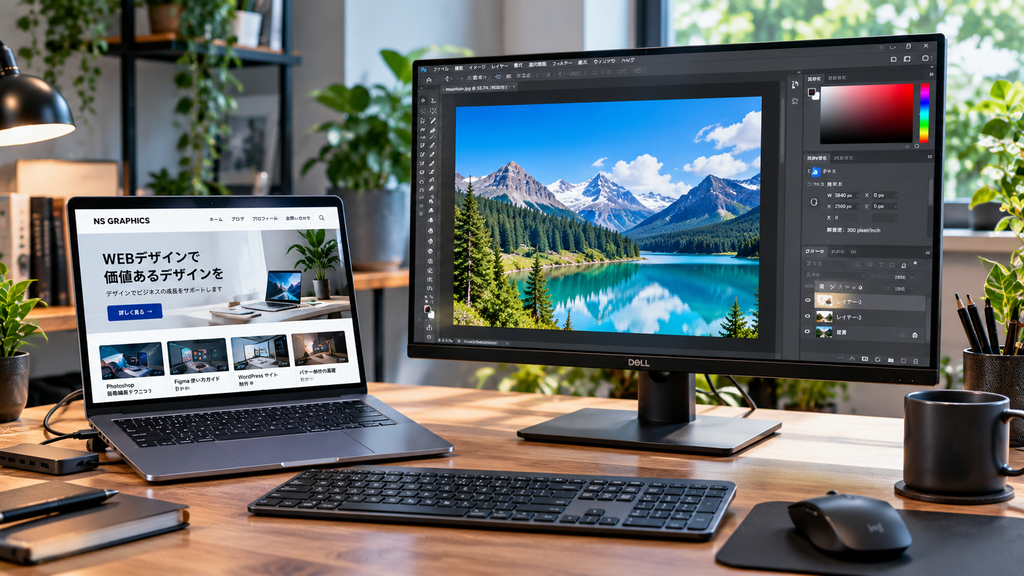
WEBデザイナーの仕事環境で個人的におすすめしたいのが、ノートパソコンと外部モニターの組み合わせです。
ノートPCだけでもWEB制作はできます。
しかしPhotoshop、WordPress、ブラウザなどを頻繁に切り替えて作業する場合、画面が広い方が圧倒的に作業しやすくなります。
たとえば、
左側にブラウザや参考サイト。
右側にPhotoshopやFigma。
というように複数のウィンドウを並べられます。
自宅で27インチ前後の外部モニターを使用するのであれば、ノートPC本体は14インチ程度でも問題ありません。
外出するときはコンパクトなノートPC。
自宅では大画面モニター。
このスタイルなら、携帯性と作業性の両方を確保できます。
WEBデザイン向けのモニターについても別の記事で紹介しているので、作業環境を整えたい方はあわせて参考にしてください。
────────────────────────
ノートPCと一緒に揃えたい周辺機器
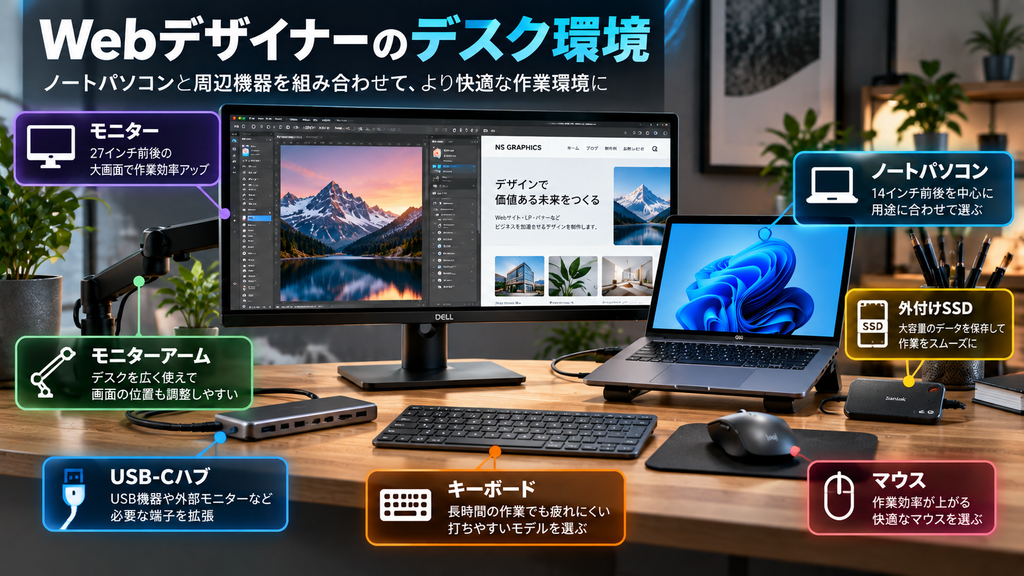
仕事用のノートパソコンを購入したら、周辺機器も少しずつ揃えていくと作業環境を改善できます。
WEBデザインで特に使いやすいのは、
外部モニター
マウス
キーボード
USB-Cハブ
外付けSSD
モニターアーム
などです。
すべてを一度に購入する必要はありません。
まずノートPCを購入し、実際に仕事をしてみて不便に感じる部分から追加していけば十分です。
たとえば、
画面が狭い
→ 外部モニター
USB端子が足りない
→ USB-Cハブ
データ容量が増えてきた
→ 外付けSSD
長時間のマウス操作が疲れる
→ 仕事向けマウス
というように考えると無駄がありません。
周辺機器については、それぞれ別の記事でも詳しく紹介しています。
────────────────────────
初めてWEBデザイン用PCを買うならどのくらいのスペック?
これからWEBデザインを勉強する方なら、最初から30万円以上するハイスペックPCを購入する必要はないと考えています。
ひとつの目安として、
メモリ:16GB以上
SSD:512GB以上
画面:14〜16インチ
CPU:現行のミドルクラス以上
あたりから探してみると選びやすいでしょう。
Photoshop、Illustrator、Figma、WordPressなど一般的なWEB制作を学ぶのであれば、このあたりのスペックでも対応できるモデルは多くあります。
予算に余裕があれば、
メモリ32GB
SSD 1TB
へアップするのもいいでしょう。
特にメモリは購入後に増設できないノートPCも多いため、長期間使用するなら購入時に余裕を持たせるという考え方もあります。
反対に、CPUだけを最上位にしてメモリやSSDを抑える必要はありません。
WEB制作では複数のソフトを同時に使用することを考え、全体のバランスを見ることが大切です。
────────────────────────
WEBデザイナーのノートパソコン選びでよくある質問
最後に、WEBデザイン用ノートパソコンを選ぶ際に気になりやすいポイントをまとめます。
Q. メモリ8GBでもWEBデザインはできますか?
作業内容によっては可能ですが、これから仕事用PCを購入するのであれば16GB以上をおすすめします。
ブラウザ、Photoshop、Illustratorなどを同時に使用するとメモリを消費するためです。
Q. 13インチでは小さすぎますか?
外部モニターを併用するなら13インチでも使用できます。
ノートPC単体で長時間デザインする場合は、14〜16インチの方が作業しやすいでしょう。
Q. SSDは256GBでも大丈夫?
WEB制作自体はできますが、PSDやAI、写真などを保存していると容量が不足しやすくなります。
仕事用なら512GB以上を目安にすると使いやすいでしょう。
Q. ゲーミングPCでもWEBデザインできますか?
できます。
ただし高性能GPUを搭載したモデルは重量や消費電力、価格が上がることがあります。
WEB制作だけなら、必ずしもゲーミングPCを選ぶ必要はありません。
Q. WindowsでもWEBデザイナーになれますか?
問題ありません。
Photoshop、Illustrator、Figma、WordPressなど主要なWEB制作ツールはWindows環境でも使用できます。
OSだけでなく、必要なスペックや自分の作業環境から選びましょう。
────────────────────────
まとめ|WEBデザイン用PCはスペックと使い方のバランスで選ぼう
WEBデザイナー向けのノートパソコンは、単純に価格が高いモデルを選べばいいわけではありません。
大切なのは、
どんなソフトを使うのか
どこで仕事をするのか
どのくらい持ち運ぶのか
外部モニターを使うのか
何年間使用する予定なのか
を考えることです。
一般的なWEB制作をするなら、まずは
メモリ16GB以上
SSD 512GB以上
をひとつの基準にすると選びやすいでしょう。
そのうえで持ち運ぶなら14インチ前後、自宅中心なら15〜16インチも候補になります。
今回紹介したメーカーにもそれぞれ特徴があります。
仕事とWEB制作のバランスならHP。
国内メーカーならではの使いやすさや持ち運びやすさを重視するならFMVやNEC LAVIE。
豊富な選択肢から探したいならLenovo。
性能や構成にこだわるならマウスコンピューター。
といったように、自分の使い方から候補を絞ってみてください。
そしてWEBデザインでは、パソコン本体だけで作業環境が決まるわけではありません。
外部モニターやマウス、キーボード、SSDなどを組み合わせることで、より快適な制作環境を作れます。
仕事道具として数年間使用するものだからこそ、価格だけではなく「毎日の作業が快適にできるか」という視点で選んでみてください。
関連記事
HPノートパソコンおすすめ5選|WEBデザイナーが仕事用・在宅ワーク向けモデルを比較
富士通FMVノートパソコンおすすめ5選|仕事・WEBデザイン向けモデルを比較
Lenovoノートパソコンおすすめ5選|仕事・WEBデザイン・普段使いに最適なモデルを比較