
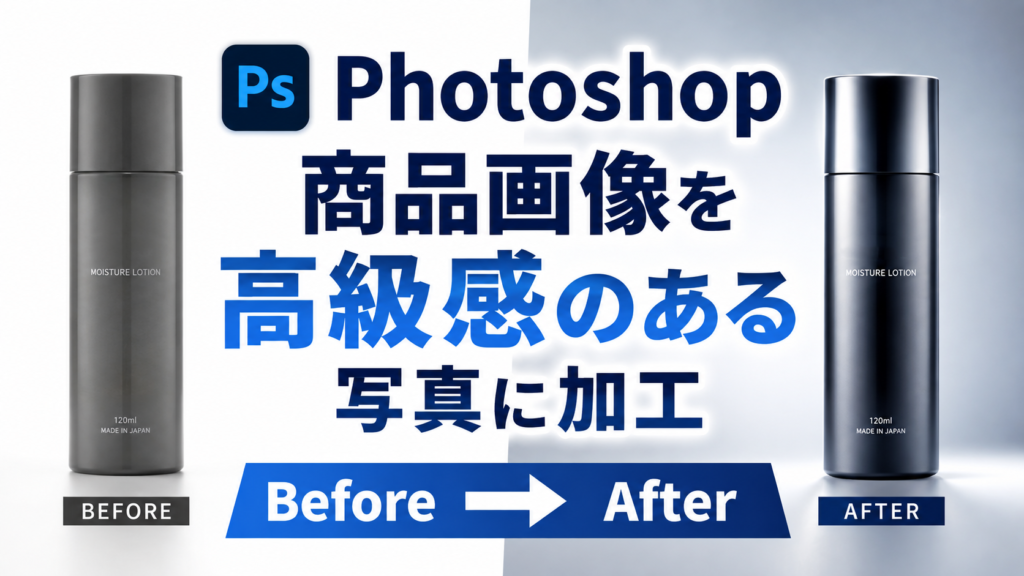
ECサイトやLPの商品画像を作っていて、
「商品の写真がなんとなく安っぽく見える」
「背景を切り抜いただけでは高級感が出ない」
「商品をもっと立体的に見せたい」
と感じたことはありませんか?
商品の写真は、単純に背景を切り抜いて配置するだけでは、どうしても平面的な印象になりがちです。
特にメーカーから支給された商品写真や、自分で撮影した商品写真をそのままECサイトやLPに使用すると、「商品自体は良いのに、なぜか魅力的に見えない」ということがあります。
しかしPhotoshopを使って、
・商品の切り抜き
・明るさ
・コントラスト
・ハイライト
・影
・背景
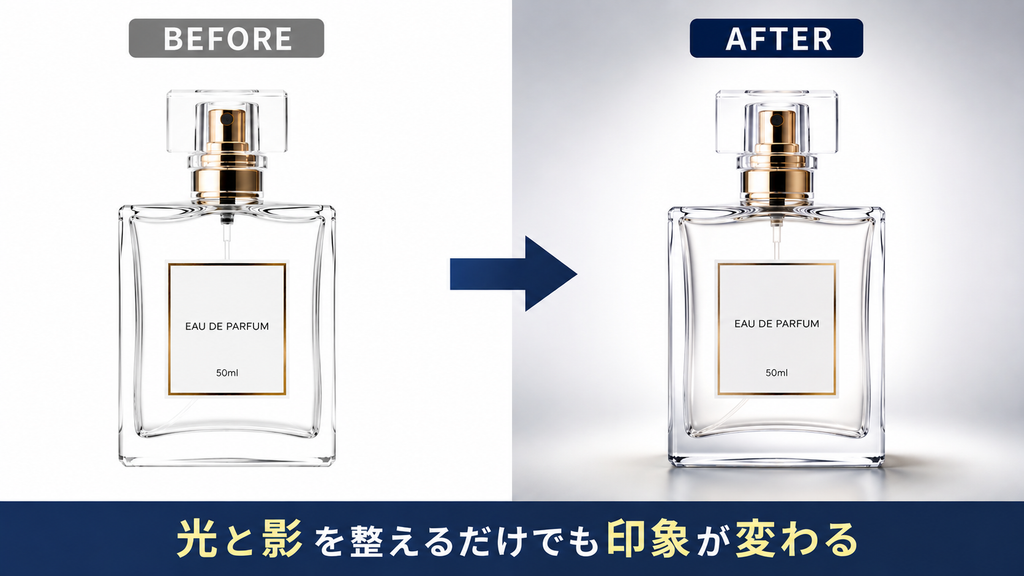
などを少し調整するだけでも、商品の印象は大きく変わります。
今回は、Photoshopを使って普通の商品写真を、ECサイトやLPで使える高級感のある商品画像に加工する方法を紹介します。
Photoshop初心者でも再現しやすい方法を中心に解説しますので、楽天市場・Amazon・Shopifyなどの商品画像を作っている方や、LPの商品画像をもう少し魅力的に見せたい方もぜひ参考にしてみてください。
商品画像は「切り抜くだけ」では高級感が出にくい
商品画像を制作するとき、最初に行うことが多いのが商品の切り抜きです。
商品をきれいに切り抜き、白い背景の上に配置する。
もちろん、これだけでも商品画像として成立します。
しかし、それだけでは商品が平面的に見えたり、背景から浮いているように見えたりすることがあります。
高級感のある商品画像を作るために重要なのは、商品の形を大きく変えることではありません。
ポイントになるのは、
・商品の明暗
・コントラスト
・ハイライト
・接地影
・背景
です。
特に重要なのが「光」と「影」。
実際の商品には必ず光が当たり、その反対側には影ができます。
ところが、商品だけを切り抜いて別の背景に配置すると、本来存在していた光や影の関係がなくなってしまいます。
その結果、
「商品だけが背景から浮いている」
「合成した感じがする」
という画像になってしまうことがあります。
逆に言えば、Photoshopで光と影を自然に補ってあげるだけでも、商品の立体感はかなり変わります。
STEP1 商品をきれいに切り抜く
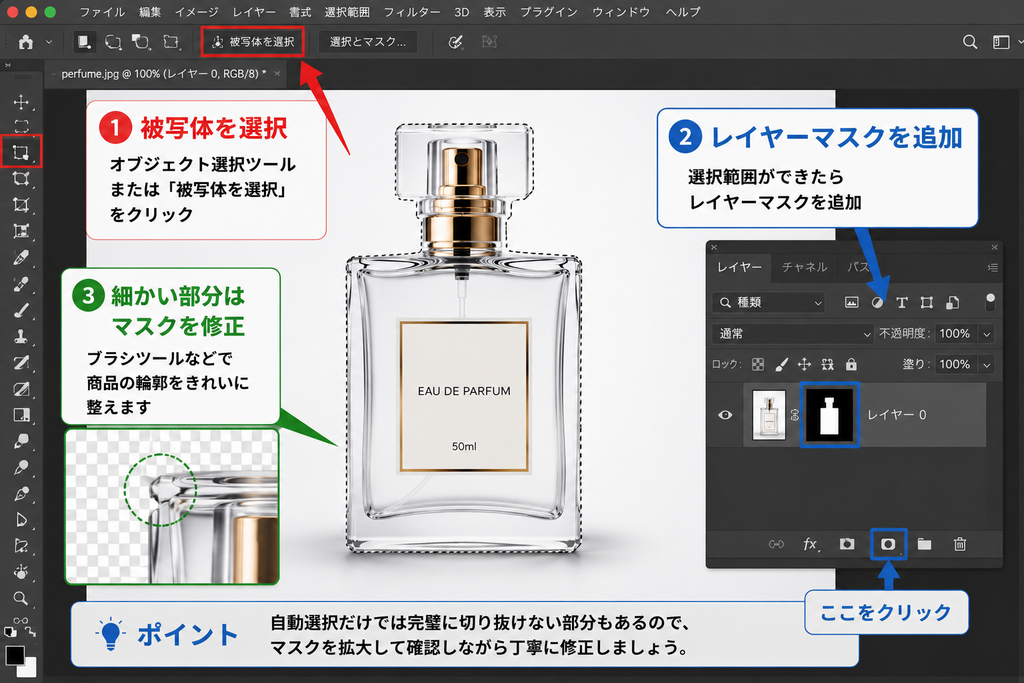
まずは加工する商品を背景から切り抜きます。
Photoshopでは「被写体を選択」や「オブジェクト選択ツール」を使用すると、商品の輪郭を比較的簡単に選択できます。
最近のPhotoshopは自動選択の精度も高くなっているため、背景と商品の境界がはっきりしている写真であれば、かなり簡単に切り抜けます。
ただし、自動選択だけで作業を完了させるのはおすすめしません。
商品によっては、
・透明なパーツ
・金属
・ガラス
・細いパーツ
・白背景に白い商品
・商品と背景の色が近い部分
などが正しく認識されない場合があります。
選択範囲を作ったらレイヤーマスクを追加し、商品の輪郭を確認します。
必要に応じてブラシなどを使ってマスクを修正しましょう。
特にECサイトの商品画像は、商品を大きく表示することがあります。
小さな切り抜きミスでも、拡大するとかなり目立ちます。
また、商品の周囲に元の背景色が1〜2px程度残っているだけでも、背景を変更したときに白い縁や黒い縁のように見えることがあります。
少し面倒な作業ですが、商品の輪郭を丁寧に整えておくことで、その後の加工もきれいに仕上がります。
STEP2 明るさとコントラストを調整する
商品の切り抜きが完成したら、次に明るさとコントラストを調整します。
商品写真がなんとなく安っぽく見えてしまう原因のひとつが、写真全体の明暗差が少なく、立体感が弱いことです。
例えば黒い商品でも、明るい部分と暗い部分の差がほとんどないと、商品の形状が分かりにくくなります。
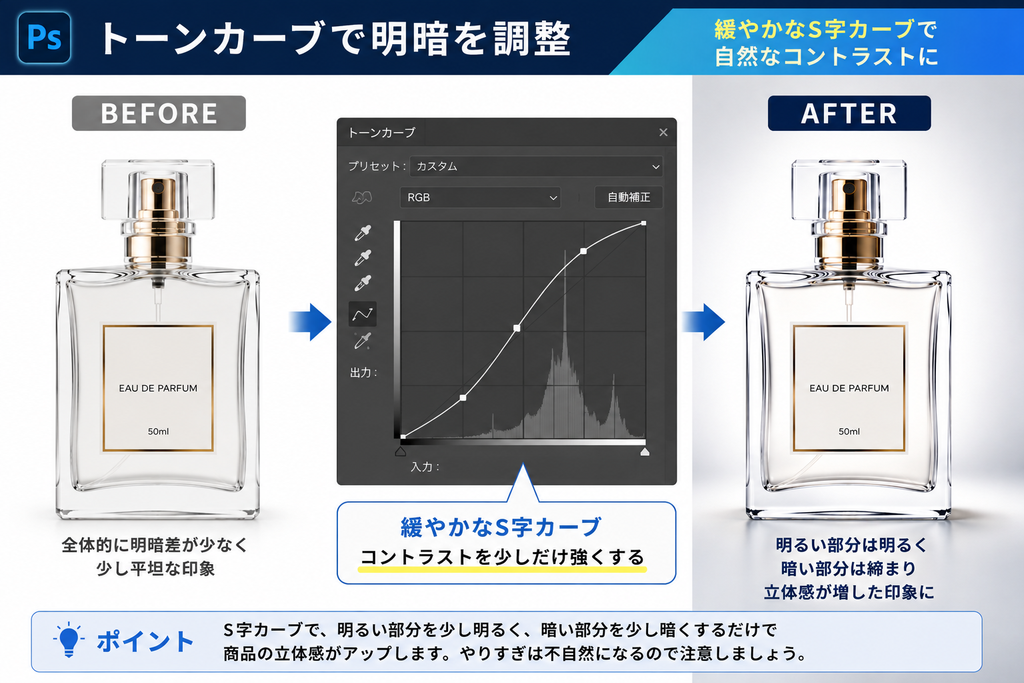
Photoshopの「トーンカーブ」や「レベル補正」を使用して、商品の明るい部分と暗い部分の差を少しだけ強調してみましょう。
トーンカーブを使用する場合は、極端なカーブを作るのではなく、緩やかなS字を意識します。
明るい部分を少し明るく。
暗い部分を少し暗く。
これだけでも商品に立体感が生まれます。
ただし、ここで注意したいのが「加工しすぎないこと」です。
特にECサイトの商品画像の場合、商品の実際の色と画像の色が大きく異なると、購入後のトラブルにつながる可能性があります。
高級感を出すことだけを目的に彩度やコントラストを極端に上げるのではなく、商品の本来の色や質感を残したまま立体感を強調することが重要です。
STEP3 ハイライトを加えて立体感を出す
商品画像に高級感を出すときに非常に重要なのが「光」です。
特に、
・家電
・ガジェット
・金属製品
・化粧品ボトル
・ガラス製品
などは、商品の表面に入るハイライトによって印象が大きく変わります。
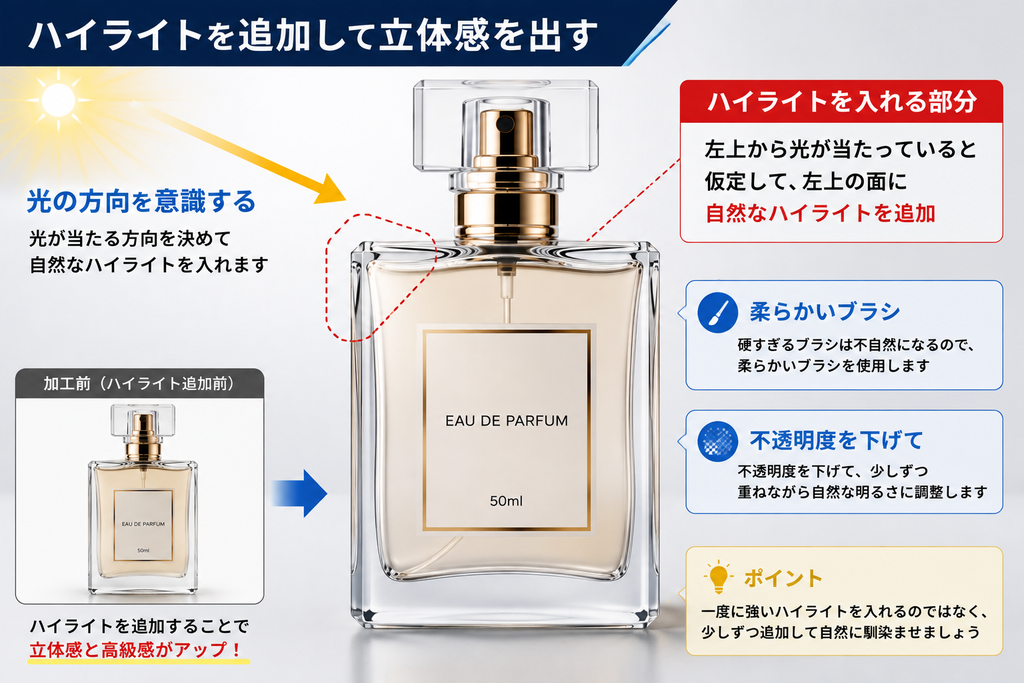
ハイライトを追加する場合は、新しいレイヤーを作成します。
柔らかいブラシを選択し、白色を使って商品の明るくしたい部分に少しずつ光を追加します。
このとき、一度に強い白を入れるのではなく、ブラシの不透明度を下げて少しずつ調整するのがポイントです。
そして、最も重要なのが「光の方向」です。
例えば商品の左上から光が当たっている写真であれば、左側や上部を中心にハイライトを追加します。
逆に右側にも強いハイライトを追加してしまうと、
「光がどこから当たっているのか分からない」
不自然な商品画像になってしまいます。
元の商品写真をよく見て、光源の位置を意識しながら加工しましょう。
STEP4 商品の下に自然な影を作る
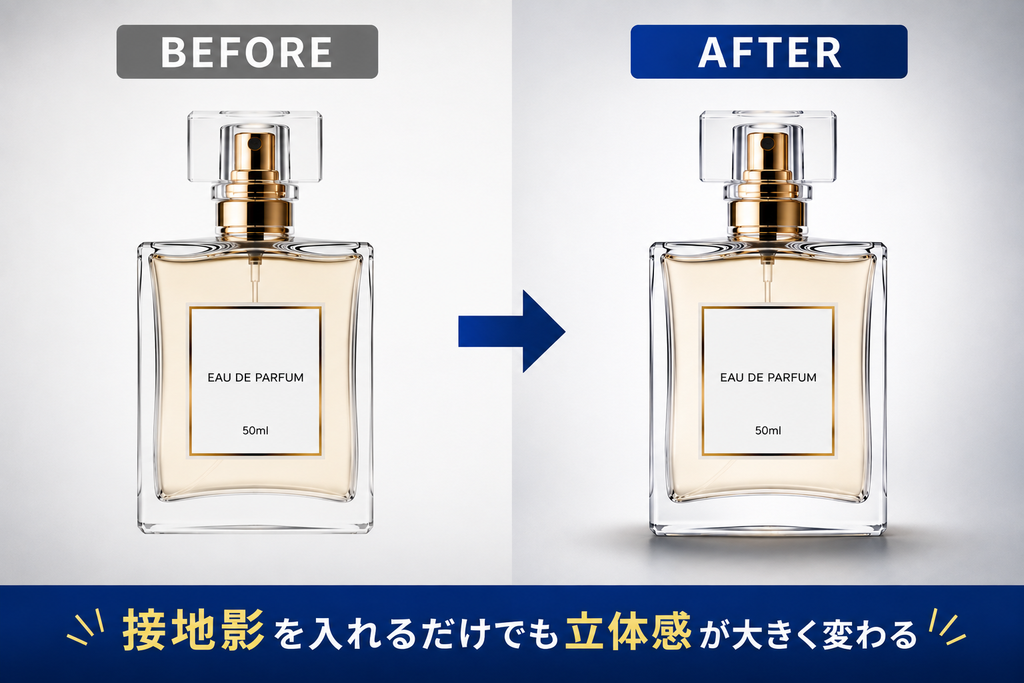
商品画像を作るうえで、個人的にかなり重要だと思うのが「接地影」です。
きれいに切り抜いた商品を背景の上に配置しただけでは、商品が空中に浮いているように見えることがあります。
その原因が、商品の下に影がないことです。
実際に机や床の上に商品を置けば、必ず商品の下には影ができます。
この影をPhotoshopで再現してあげることで、商品と背景を自然になじませることができます。
まず商品の下に新規レイヤーを作成します。
柔らかい黒ブラシを使用して、商品の接地部分に影を描きます。
その後、
「フィルター」→「ぼかし」→「ぼかし(ガウス)」
などを使用して影をぼかします。
最後にレイヤーの不透明度を下げて調整します。
自然な影を作るポイントは、
「商品のすぐ下は少し濃く、商品から離れるほど薄くする」
ことです。
商品の真下にある影は比較的濃くなります。
そこから離れるにつれて影をぼかしていくことで、自然な接地感を作ることができます。
影を真っ黒にすると一気に合成感が出てしまうので、最終的には「少し薄いかな?」と感じる程度まで不透明度を下げるのがおすすめです。
STEP5 背景にグラデーションを入れる
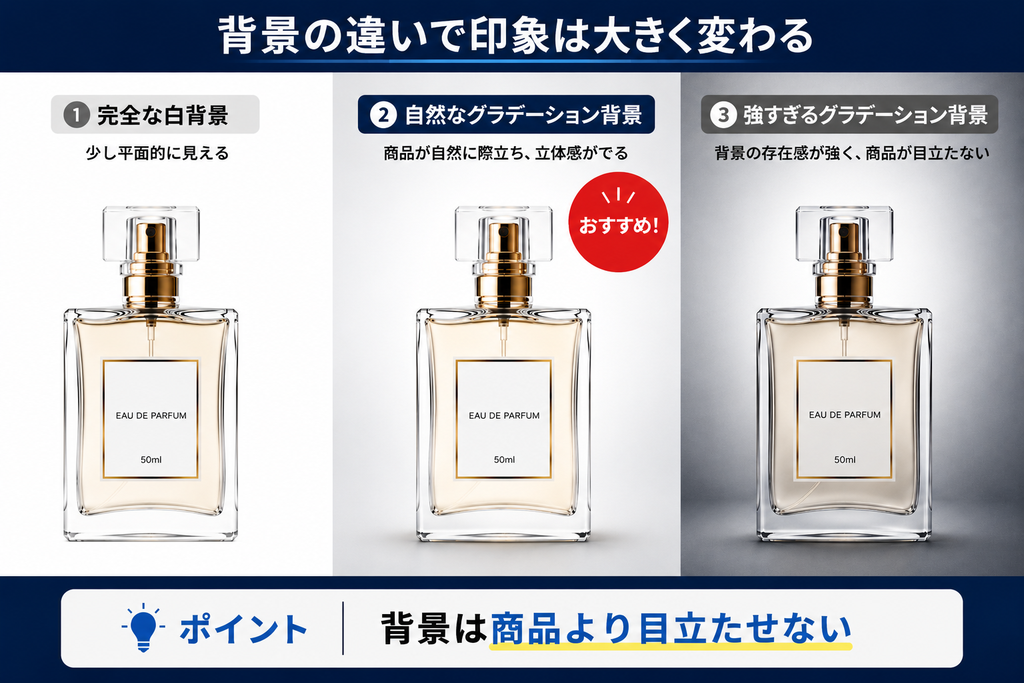
商品を目立たせたい場合、背景を完全な白一色にするよりも、ごく薄いグラデーションを使用した方が立体感を出しやすい場合があります。
例えば白い商品を、
#FFFFFF
の完全な白背景に配置すると、商品の白い部分と背景が同化して輪郭が分かりにくくなることがあります。
そのような場合は、商品の後ろを明るくして、画面の外側へ向かって少しだけグレーになるようなグラデーションを作ります。
ポイントは、
「グラデーションが入っていることに気づかない程度」
にすることです。
高級感を出そうとして背景に強い光や派手なグラデーションを入れてしまうと、商品よりも背景の方が目立ってしまいます。
ECサイトやLPの商品画像では、あくまで商品が主役です。
背景は商品を引き立てるための脇役として考えましょう。
高級感を出すなら「反射」を追加する方法もある
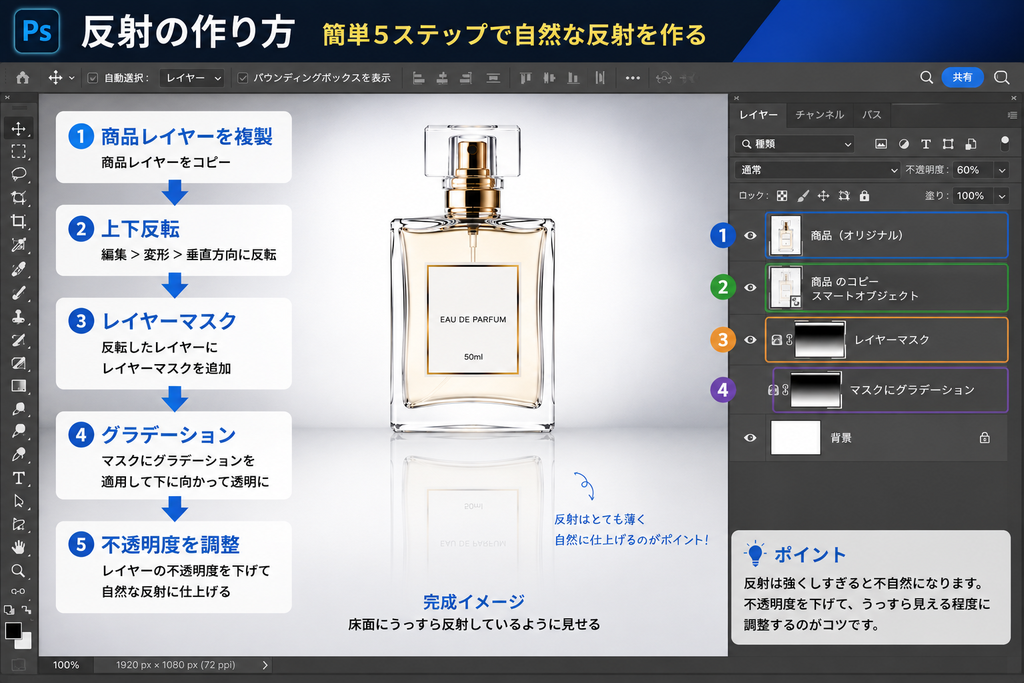
家電や化粧品、ガジェットなどの商品では、商品下部に薄い反射を追加すると高級感を演出できる場合があります。
作り方は比較的簡単です。
まず商品レイヤーを複製します。
複製した商品を上下反転させ、元の商品下部に配置します。
そのままでは鏡のように強く反射してしまうため、レイヤーマスクを追加します。
マスクにグラデーションを適用し、下方向へ徐々に透明になるように調整します。
最後にレイヤー全体の不透明度を下げます。
これで、床面に商品がうっすら反射しているような表現ができます。
ただし、反射はすべての商品に使えば良いわけではありません。
例えば、
・高級家電
・美容機器
・化粧品
・腕時計
・ガジェット
などには比較的相性が良いですが、
・食品
・自然食品
・ナチュラル系商品
・ハンドメイド商品
などでは人工的な印象が強くなる場合があります。
商品のイメージに合わせて使い分けましょう。
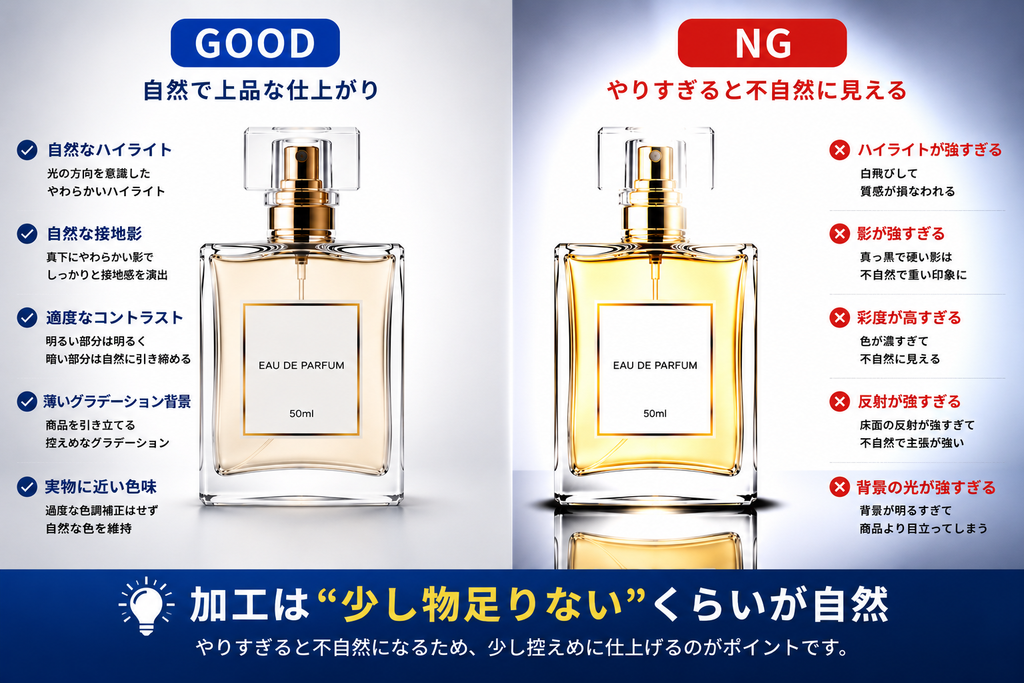
Photoshop加工は「やりすぎる」と逆に安っぽくなる
Photoshopで商品画像を加工していると、ついついエフェクトを強くしたくなります。
しかし高級感を出す場合は、加工を強くすれば良いというわけではありません。
例えば、
・ハイライトが真っ白
・影が真っ黒
・彩度が高すぎる
・コントラストが強すぎる
・背景の光が強すぎる
・反射が強すぎる
・ドロップシャドウが濃すぎる
といった加工は、逆に合成感が強くなります。
Photoshopで加工している最中は、少しずつ加工を追加していくため、自分の目が加工後の画像に慣れてしまうことがあります。
そんなときは、一度加工レイヤーをすべて非表示にして元画像と比較してみましょう。
元画像と比較すると、
「ちょっと加工しすぎたかも」
と気づくことがあります。
特にECサイトでは、デザイン性だけでなく「実際の商品がどのように見えるか」を正しく伝えることも重要です。
Photoshop加工は商品を別物にするためではありません。
本来の商品が持っている魅力を、ユーザーに伝わりやすくするために使用するのがおすすめです。
EC・LPでは商品によって加工方法を変える
ここまで基本的な商品画像加工について紹介しましたが、すべての商品を同じ方法で加工すれば良いわけではありません。
商品のジャンルによって、ユーザーに与えたい印象は異なります。
ここからは商品ジャンルごとの加工方法を簡単に紹介します。
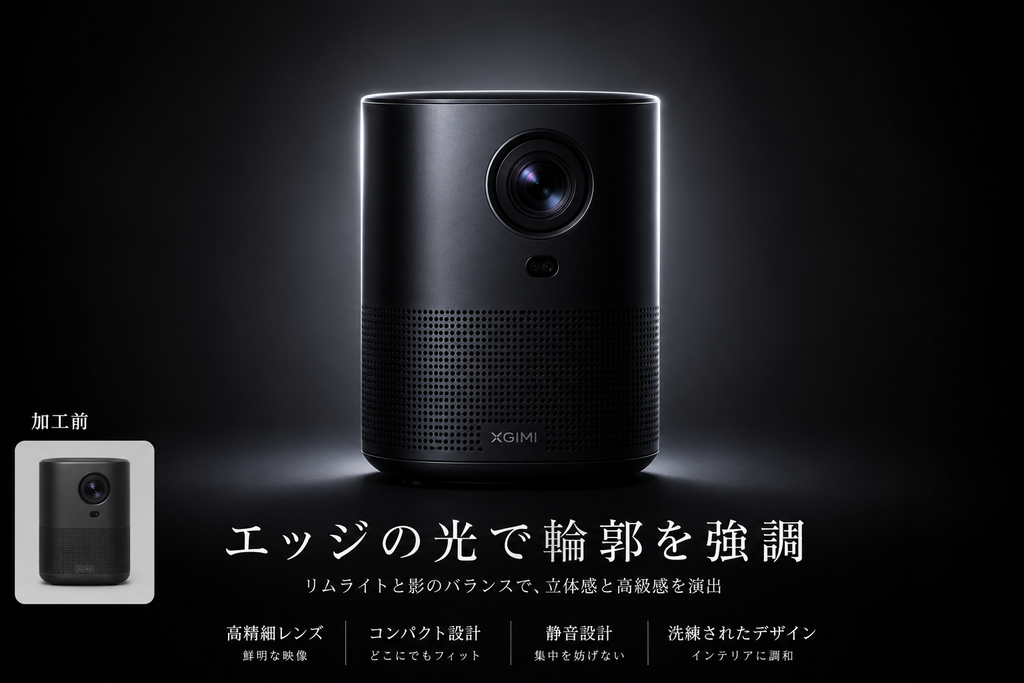
家電・ガジェットの商品画像
家電やガジェットでは、
「高性能」
「精密」
「先進的」
「高級」
といった印象を与えたい場合が多くあります。
黒やシルバー系の商品であれば、商品のエッジ部分にハイライトを追加すると輪郭が強調され、シャープな印象になります。
背景には黒や濃いグレーを使用する方法もあります。
ただし黒い商品を黒背景に置く場合は、商品の輪郭が背景に溶け込まないよう、商品後方から薄い光を入れる「リムライト」のような表現を追加すると効果的です。
化粧品・美容商品の画像
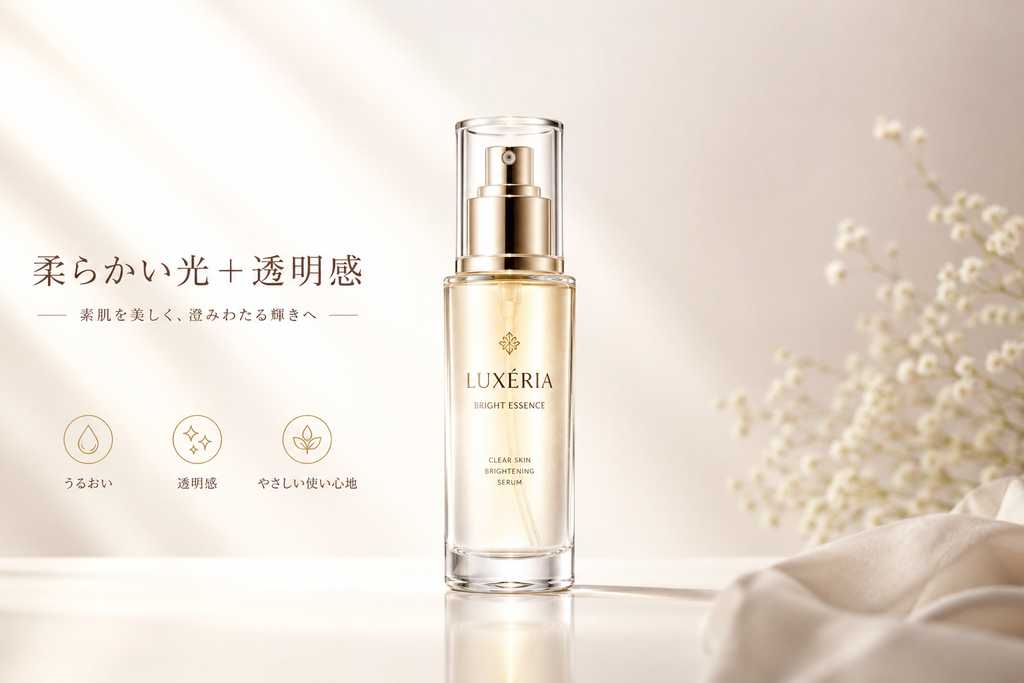
化粧品や美容商品の場合は、強いコントラストよりも、
「清潔感」
「透明感」
「柔らかさ」
を意識した加工が向いています。
背景には白、薄いベージュ、薄いピンクなどを使用し、柔らかな光で商品を見せると上品な印象になります。
商品下部の影も、家電より薄く柔らかくすると自然です。
ガラス瓶などの場合は、商品の透明感を残しながらハイライトを調整します。
食品の商品画像
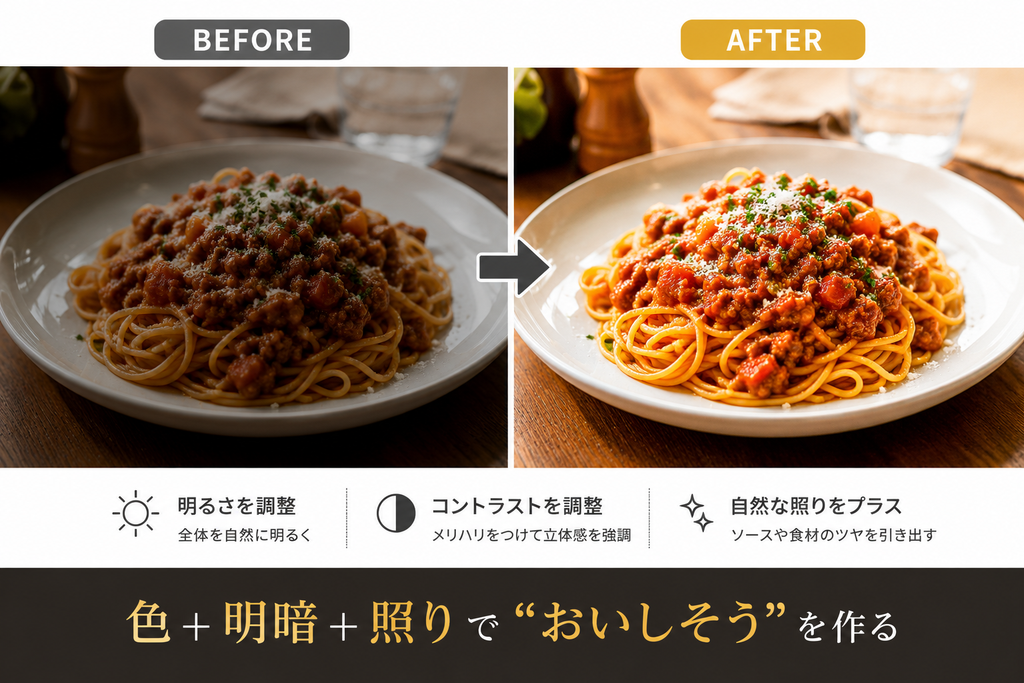
食品の場合は、高級感だけでなく「おいしそうに見えること」が重要です。
料理写真では明るさを上げるだけでなく、食材の色や照り、立体感を調整します。
例えば肉料理なら焼き色。
野菜なら赤・黄・緑などの色。
ソースやタレがある料理なら照り。
こういった部分を自然に強調することで、食欲をそそる商品画像にできます。
ただし、食品でも彩度の上げすぎには注意してください。
トマトを真っ赤にしたり、葉物野菜を不自然なほど緑色にしたりすると、逆に加工感が強くなります。
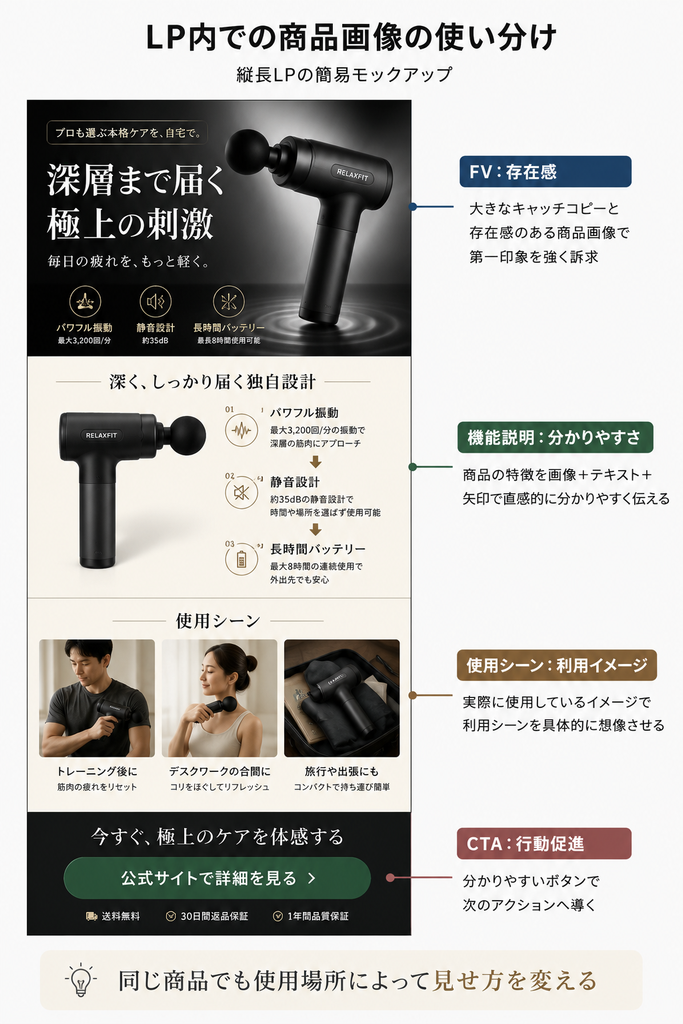
商品画像はLP全体のデザインにも影響する
商品画像は、単体できれいに仕上げれば良いわけではありません。
特にLPでは、
キャッチコピー
↓
商品画像
↓
商品の特徴
↓
使用シーン
↓
商品のメリット
↓
購入ボタン
というように、ページ全体の流れの中で商品を見せていく必要があります。
例えばLPのファーストビューでは、ユーザーに商品を認識してもらうため、商品画像を大きく配置することがあります。
この場合は商品の立体感や存在感を強くする加工が向いています。
一方、商品の機能を説明するセクションでは、派手な加工よりも商品の形状や特徴が分かりやすい画像の方が適しています。
同じ商品写真でも、
「どこで使用する画像なのか」
によって加工方法を変えることが重要です。
Photoshopの商品画像加工で大切なのは「自然に魅力を引き出すこと」
Photoshopで商品画像に高級感を出す場合、派手なエフェクトを追加する必要はありません。
今回紹介した、
・商品の輪郭をきれいに切り抜く
・明るさとコントラストを調整する
・自然なハイライトを追加する
・接地影を作る
・背景を調整する
・必要に応じて反射を追加する
といった基本的な加工を丁寧に行うだけでも、商品画像の印象は大きく変わります。
大切なのは、
「Photoshopで加工したことを見せる」
のではなく、
「商品そのものを魅力的に見せる」
ことです。
加工が目立たず、ユーザーが自然に商品へ目を向ける。
そのくらいのバランスが、ECサイトやLPの商品画像には適しています。
Photoshopの機能をうまく活用して、商品の魅力が伝わる画像に仕上げてみてください。
関連記事
Adobe Fireflyの使い方完全ガイド|初心者でも簡単にAI画像生成
Photoshopで写真をアニメ風に加工する方法|初心者でもできる簡単テクニック
Photoshopで画像の被写体を切り抜く方法【初心者〜プロまで解説】
Photoshopでガラス割れエフェクトを作る方法【初心者向け】リアルなひび割れ加工を簡単解説
ペイントツールのスタンダード【CLIP STUDIO PAINT PRO】
最短1ヶ月で動画編集スキルが身につく!【クリエイターズジャパン】
商品画像・LP制作のご相談
「商品写真はあるけれど、魅力的な商品画像に仕上げられない」
「楽天市場やAmazonの商品画像を作ってほしい」
「商品の魅力が伝わるLPを制作したい」
「クラウドファンディング用の商品ページを作りたい」
といった商品画像・LP制作のご相談も承っております。
商品画像は、商品の特徴やターゲット、販売する媒体によって適した見せ方が異なります。
商品の魅力や特徴を整理したうえで、商品画像の加工からLPデザインまで対応いたします。
商品画像・LP制作をご検討の方は、お気軽にお問い合わせください。