
Webデザインの仕事をするうえで、個人的にかなり重要だと感じている仕事道具が「モニター」です。
PhotoshopやIllustratorを使ってLPやバナー、Webサイトを制作していると、単純に画面が大きければいいというわけではありません。
画面サイズはもちろんですが、
・色の再現性
・解像度
・パネルの種類
・作業領域の広さ
・高さ調整
・USB-C接続
・MacBookとの相性
なども確認して選ぶ必要があります。
私自身、仕事では27インチの外部モニターを使用しています。
以前はAmazonで1万円台の安いモニターを購入したこともありましたが、MacBookの画面と並べると色合いや表示品質の違いが気になり、仕事用として使い続けるのは難しいと感じました。
それ以来、Webデザインで使うモニターについては「価格だけで選ばない」という考えになりました。
そんなWebデザイナー目線で気になったのが、ASUSの「ProArt Display」シリーズです。
ProArtはクリエイター向けに展開されているシリーズで、27インチだけでもQHD・4K・5Kと複数の選択肢があります。
この記事では、ASUS ProArtの27インチモデルを中心に、Webデザイン用途ならどのモデルを選ぶのが良いのかを比較していきます。
※この記事で紹介するASUS ProArtシリーズは、私自身が長期間使用してレビューしている製品ではありません。ASUS公式サイトで公開されている製品仕様をもとに、普段Webデザインの仕事をしている立場から選び方を解説しています。
ASUS ProArtとは?
ASUS ProArtは、写真、動画、グラフィック、デザインなどのクリエイティブ用途を意識した製品シリーズです。
一般的なPCモニターでは、
「画面サイズ」
「解像度」
「リフレッシュレート」
などが大きく紹介されることが多いですが、ProArtシリーズでは色域や色精度も重視されています。
Webデザインでは、
背景色
文字色
ボタンカラー
商品写真
人物写真
バナー
LP
など、日常的に「色」を扱います。
そのため、ゲーム用として高いリフレッシュレートを最優先するモニターとは少し違い、色の表示を重視したモニターはWebデザインとも相性が良いと考えられます。
Webデザイナーがモニター選びで重視したいポイント
ASUS ProArtの各モデルを見る前に、Webデザイン用モニターを選ぶときに私が重要だと思うポイントを紹介します。
まず重要なのが画面サイズです。
個人的には27インチがかなり使いやすいと感じています。
Photoshopを使用する場合、中央にデザインを表示するだけではありません。
画面の左右には、
レイヤー
プロパティ
文字
カラー
ヒストリー
など、さまざまなパネルを表示します。
画面が小さいと、これらのパネルによって肝心のデザインを表示する領域が狭くなります。
27インチ程度あれば、デザインを表示しながら周囲にパネルを配置する余裕が生まれます。
一方で32インチほど巨大ではないので、一般的なデスクにも比較的設置しやすい。
そのため私は、Webデザイン用の外部モニターとして27インチは非常にバランスが良いサイズだと感じています。
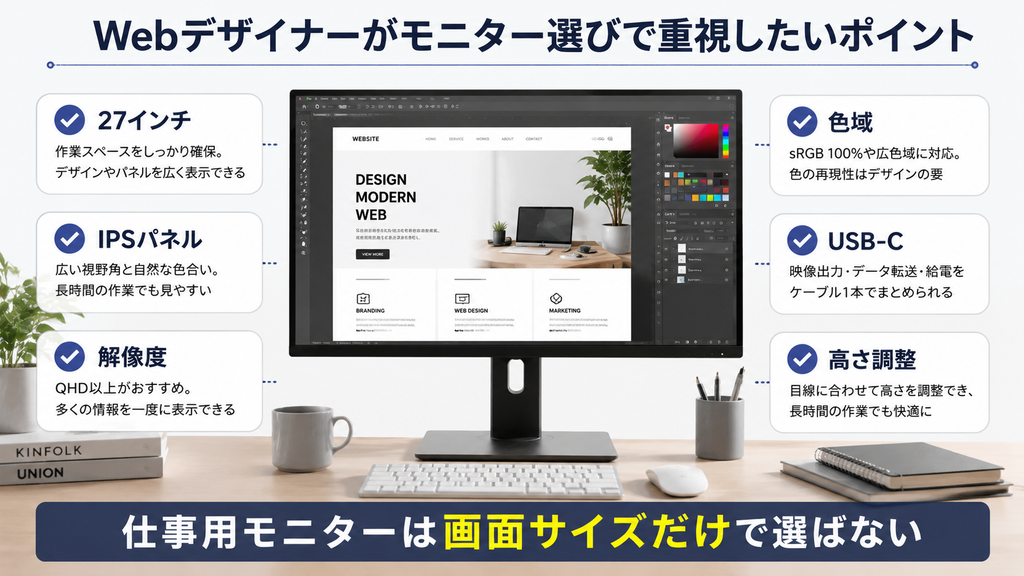
WebデザインではIPSパネルを選びたい
もう一つ確認しておきたいのがパネルです。
今回紹介するProArtの27インチモデルにはIPSパネルが採用されています。
IPSパネルは広い視野角を持ち、見る角度による色や明るさの変化を抑えやすいのが特徴です。
Webデザインでは画面上で写真や色を確認する機会が多いため、個人的にも仕事用モニターではIPSパネルを選びたいところです。
ASUS ProArtの27インチモデルを比較
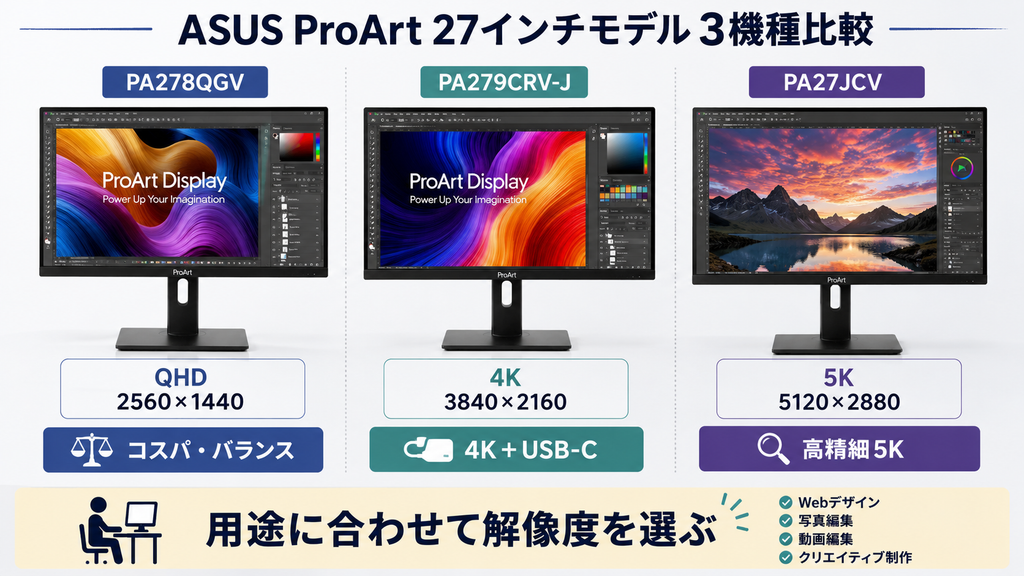
今回、Webデザイン用途として注目したのは次の3モデルです。
【PA278QGV】
画面サイズ:27インチ
パネル:IPS
解像度:2560×1440(QHD)
sRGB:100%
DCI-P3:95%
色精度:ΔE<2
最大リフレッシュレート:120Hz
HDR10:対応
高さ調整:対応
ピボット:対応
【PA279CRV-J】
画面サイズ:27インチ
パネル:IPS
解像度:3840×2160(4K UHD)
sRGB:100%
Adobe RGB:99%
DCI-P3:99%
色精度:ΔE<2
USB-C:対応
USB-C給電:最大96W
HDR10:対応
高さ調整:対応
ピボット:対応
【PA27JCV】
画面サイズ:27インチ
パネル:IPS
解像度:5120×2880(5K)
sRGB:100%
Adobe RGB:95%
DCI-P3:99%
色精度:ΔE<2
USB-C:対応
USB-C給電:最大96W
HDR10:対応
高さ調整:対応
ピボット:対応
同じASUS ProArtの27インチでも、かなり性格が違います。
Webデザイン用途なら、
コストと作業領域のバランス → PA278QGV
4K+USB-Cの使いやすさ → PA279CRV-J
高精細な5K環境 → PA27JCV
という考え方が分かりやすいと思います。
① PA278QGV|Webデザイン用途でまず注目したいモデル
まず注目したいのが「ProArt Display PA278QGV」です。
27インチのIPSパネルを採用し、解像度は2560×1440のQHD。
sRGBカバー率100%、DCI-P3カバー率95%で、工場出荷時のキャリブレーションによってCalman認証を取得し、色精度はΔE<2とされています。
最大120Hzのリフレッシュレートにも対応しています。
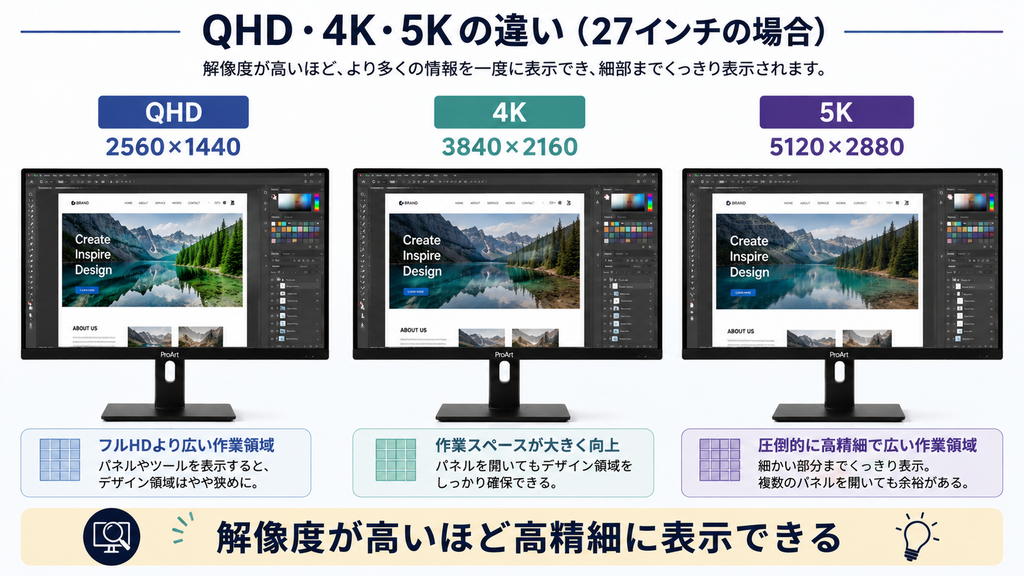
Webデザイン用途で個人的に注目したいのがQHDという解像度です。
27インチで1920×1080のフルHDよりも多くの情報を表示できるため、Photoshopなどで作業領域を確保しやすくなります。
一方、4Kや5Kほど高解像度ではないので、
「27インチでWebデザインを快適にしたい」
という人が最初に検討しやすいモデルだと思います。
高さ調整、左右の角度調整、ピボットなどにも対応しているので、仕事用のデスク環境も作りやすそうです。
ただし注意したいのがUSB-Cです。
後ほど紹介するPA279CRV-JやPA27JCVとは違い、PA278QGVはUSB-Cによる映像入力・給電を目的としたモデルではありません。
MacBookとUSB-Cケーブル1本で接続・給電したい人は、次に紹介するPA279CRV-Jの方が向いています。
ASUS公式ストアでPA278QGVをチェック▼② PA279CRV-J|MacBookで使うならかなり気になる4Kモデル
MacBookを仕事で使用している人に注目してほしいのが「ProArt Display PA279CRV-J」です。
こちらも27インチのIPSモニターですが、解像度が3840×2160の4K UHDになります。
さらに、
sRGB 100%
Adobe RGB 99%
DCI-P3 99%
ΔE<2
という色性能を備えています。
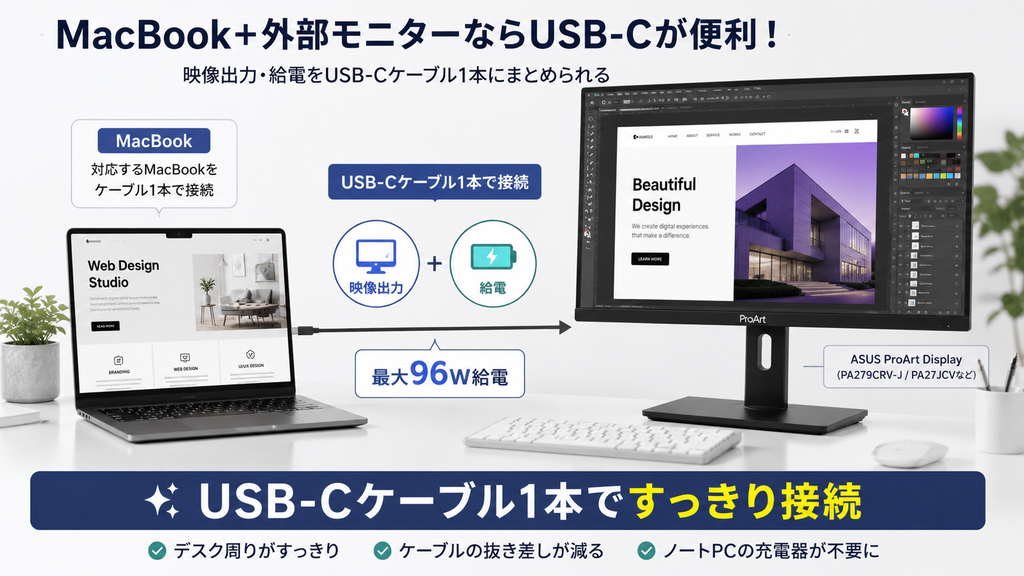
そして、個人的に大きなポイントだと思うのがUSB-Cです。
PA279CRV-JはUSB-C接続に対応し、最大96Wの給電も可能です。
対応するMacBookなどであれば、USB-Cケーブル1本で映像を出力しながらノートPCへ給電できます。
これはデスク環境をすっきりさせたい人にはかなり便利です。
MacBook+外部モニターならUSB-Cは便利
ノートPCに外部モニターを接続すると、意外と問題になるのが配線です。
モニターの電源ケーブル。
HDMIケーブル。
MacBookの充電ケーブル。
USBハブ。
外付けSSD。
マウスやキーボード。
周辺機器が増えていくと、デスクの裏側がケーブルだらけになってしまいます。
USB-C給電対応モニターなら、MacBookへの映像出力と給電を1本にまとめられます。
私はWebデザインでは画質だけでなく、こうした毎日の使いやすさも重要だと思っています。
PA279CRV-Jは4Kの高解像度とUSB-C 96W給電を両立しているため、MacBookを中心に仕事環境を作っているWebデザイナーにはかなり気になるモデルです。
ASUS公式ストアでPA279CRV-Jをチェック▼4KはWebデザインに必要?
ここで気になるのが、
「Webデザインに4Kまで必要なの?」
という点だと思います。
これは作業環境や予算によって変わります。
Webデザイン自体はフルHDモニターでもできます。
実際、私自身もフルHDの27インチモニターでWebデザインの仕事をしています。
そのため、
「4KじゃないとWebデザインができない」
ということではありません。
ただ、解像度が高くなることで文字や画像をより精細に表示できるのはメリットです。
複数のウインドウを使ったり、Photoshopの各種パネルを表示したりすることを考えると、27インチ4Kという選択肢は仕事用として魅力があります。
特にMacBookの高精細な画面に慣れている人なら、外部モニター側にも高い解像度を求めるケースがあると思います。
③ PA27JCV|27インチで5Kの上位モデル
さらに高精細な環境を求めるなら「ProArt Display PA27JCV」という選択肢もあります。
こちらは27インチで5120×2880の5K解像度。
画素密度は218ppiです。
sRGB 100%
DCI-P3 99%
Adobe RGB 95%
ΔE<2
に対応。
さらにUSB-Cで最大96Wの給電が可能です。
環境光センサーとバックライトセンサーを使ったLight Syncや、2台のPCを1組のキーボードとマウスで切り替えて使用できるAuto KVMなども搭載されています。
Webデザインだけでなく、
写真編集
映像制作
グラフィックデザイン
なども本格的に行う人には魅力的な仕様です。
5KはWebデザインだけならオーバースペック?
PA27JCVは非常に魅力的ですが、Webデザインだけを目的として考えると、すべての人に5Kが必要というわけではないと思います。
WebサイトやLP、バナー制作が中心なら、QHDや4Kでも十分に快適な環境を構築できます。
そのため予算を含めて考えるなら、
QHD → コストと作業性を重視
4K → 解像度とUSB-Cの使いやすさを重視
5K → 高精細表示や写真・映像制作まで重視
という選び方が分かりやすいと思います。
「一番スペックが高いから」という理由だけで5Kを選ぶのではなく、自分がどこまで必要としているのかを考えて選ぶのがおすすめです。
ASUS公式ストアでPA27JCVをチェック▼WebデザインならQHDと4Kどちらがおすすめ?
個人的にWebデザイン用途として迷うとしたら、
PA278QGVのQHD
または
PA279CRV-Jの4K
の2モデルです。
WebサイトやLP、バナー制作が中心で、コストとのバランスを重視するならPA278QGV。
一方、
MacBookとUSB-Cで接続したい
4Kの高精細表示が欲しい
写真編集もする
ケーブルをできるだけ減らしたい
という場合はPA279CRV-Jが魅力的です。
特にMacBookユーザーの場合、最大96WのUSB-C給電はモニターを毎日使用するうえで便利な機能だと思います。
色域とは?WebデザインでsRGBが重要な理由
ProArtシリーズを見ていると、
sRGB
DCI-P3
Adobe RGB
という言葉が頻繁に出てきます。
Webデザインを始めたばかりだと、少し分かりにくい部分かもしれません。
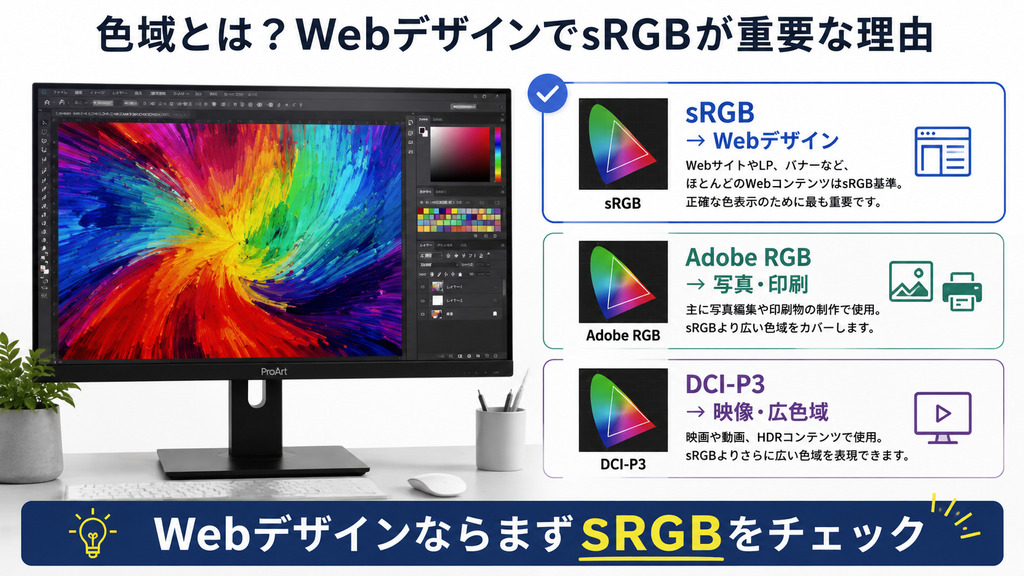
簡単に説明すると「モニターがどれくらいの範囲の色を表現できるか」を示すものです。
WebコンテンツではsRGBが広く使われています。
そのためWebデザイン用モニターを選ぶ場合、まず確認したいのがsRGBのカバー率です。
今回紹介しているProArtの3モデルはいずれもsRGB 100%をうたっています。
PA279CRV-JやPA27JCVになるとDCI-P3などの広色域にも対応しているため、Webデザイン以外のクリエイティブ用途まで考えている人にも選択肢になります。
ΔE<2とは?
ASUS ProArtシリーズで特徴的なのが「ΔE<2」という表記です。
ΔE(デルタE)は色の差を数値化した指標です。
数値が小さいほど、基準となる色との差が小さいことを意味します。
今回紹介した3モデルはいずれもΔE<2の色精度を掲げています。
Webデザインでは、
「自分が作っているデザインの色をできるだけ適切に確認したい」
という場面が多いため、こうした色精度への配慮は仕事用モニターを選ぶうえで安心材料の一つになります。
ProArtはゲーム用モニターとは考え方が違う
ASUSにはゲーミングモニターも多数あります。
ゲーム用の場合は、
高リフレッシュレート
高速な応答速度
などが特に重要になります。
一方ProArtは、色再現やクリエイティブ作業を重視したシリーズです。
もちろんPA278QGVは最大120Hzに対応していますが、ProArtを選ぶ一番の理由はゲーム性能ではなく、クリエイター向けに色や作業性を考えて設計されていることだと思います。
Webデザイン、写真編集、動画編集などが中心なら、ゲーミングモニターとは別の視点でProArtを検討する価値があります。
モニターは価格だけで選ばない方がいいと思う理由
私自身、一度モニター選びで失敗しています。
以前、Amazonで1万円台の安いモニターを購入したことがあります。
購入前は、
「同じ27インチなら安くてもいいだろう」
と思っていました。
しかしMacBookの画面と並べたとき、色合いや表示品質の違いがかなり気になりました。
ネットを見るだけなら問題なかったと思います。
ところがWebデザインでは、そのモニターを見ながら商品の色や背景色、ボタンの色などを決めます。
画面表示に違和感があると、仕事道具としては使いづらい。
結局、私はそのモニターから別の27インチモニターへ買い替えることになりました。
結果としてモニターを2台購入することになったので、最初から仕事用として納得できる製品を選んだ方が良かったと感じています。
仕事で毎日使うならモニターへの投資は大きくない
仮に5万円のモニターを購入して5年間使ったとします。
単純計算なら1年間で1万円。
1か月あたり約833円です。
Webデザイナーの場合、モニターは仕事をする日はほぼ毎日使用します。
マウスやキーボードと同じように、作業効率に直接影響する仕事道具です。
そのため私は、モニターについては単純に「一番安い製品」を探すより、数年間使用することを前提に選んだ方が良いと思っています。
ASUS ProArtがおすすめなのはこんな人
ASUS ProArtシリーズは、次のような人なら候補にしやすいと思います。
・Webデザインをしている
・PhotoshopやIllustratorを使用する
・写真編集をする
・色再現性を重視したい
・27インチ程度のモニターが欲しい
・IPSパネルのモニターを探している
・QHD以上の解像度が欲しい
・MacBookと組み合わせたい
・仕事用として長期間使用するモニターを探している
一般的な事務作業やネット閲覧だけなら、ProArtほどの性能を必要としない場合もあります。
逆にPCでデザインや写真などを扱うことが多い人ほど、ProArtシリーズの特徴を活かしやすいと思います。
結局どのASUS ProArtを選ぶ?
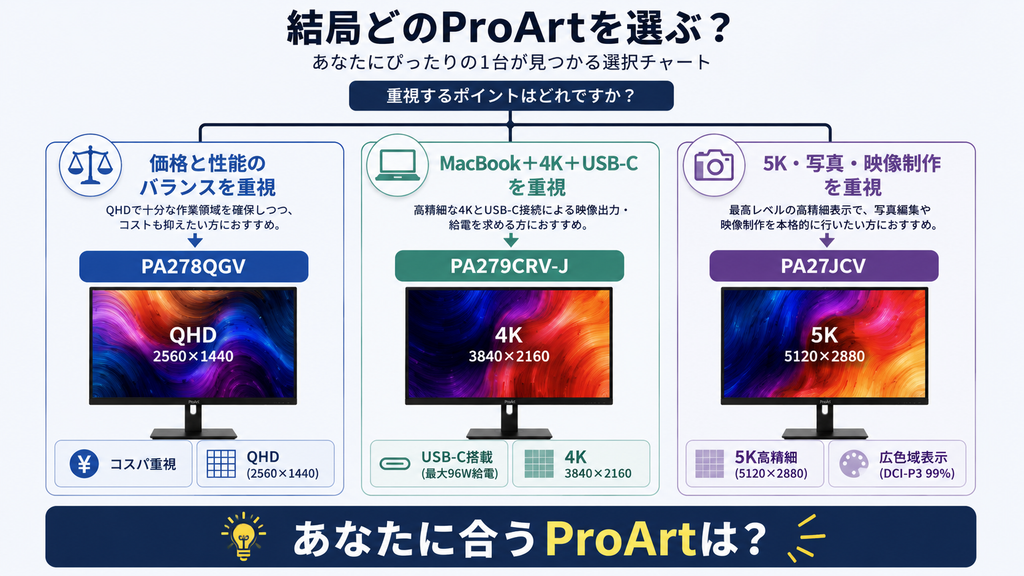
今回紹介した3モデルから選ぶなら、私は用途別に考えます。
価格と性能のバランスを重視してWebデザインをする
→ PA278QGV
MacBook+USB-C+4Kで仕事環境を作りたい
→ PA279CRV-J
Webデザインだけでなく写真・映像制作まで含め、高精細な環境を作りたい
→ PA27JCV
特にWebデザイナーが現実的に検討しやすいのは、PA278QGVとPA279CRV-Jの2機種ではないでしょうか。
PA278QGVは27インチQHD。
PA279CRV-Jは27インチ4K+USB-C 96W給電。
この違いを基準にすると選びやすくなります。
ASUS ProArtの最新価格をチェック
モニターは販売店や時期によって価格が変わります。
また、新しいモデルが追加されることもあるため、購入時にはASUS公式サイトで最新のラインアップと仕様を確認することをおすすめします。
ASUS公式ストアでProArtモニター一覧をチェック▼※価格、在庫、キャンペーン、製品仕様などは変更される場合があります。購入前に各販売ページで最新情報をご確認ください。
まとめ|Webデザイン用ならASUS ProArtは有力な選択肢
今回はASUSのクリエイター向けモニター「ProArt Display」シリーズから、27インチの3モデルをWebデザイナー目線で比較しました。
Webデザイン用として考えた場合、単純に画面サイズだけでモニターを選ぶのではなく、
解像度
色域
色精度
パネル
USB-C
高さ調整
なども確認しておきたいところです。
今回紹介したモデルでは、PA278QGVが27インチQHDで、Webデザイン用途に必要な作業領域と性能のバランスを取りやすいモデル。
PA279CRV-Jは4KとUSB-C 96W給電に対応しているため、MacBookを中心に仕事環境を作りたい人に魅力があります。
PA27JCVは5Kの高精細表示に対応しているため、Webデザインだけでなく写真や映像制作まで本格的に行う人向けの選択肢になります。
私自身、Webデザイン用モニターを価格だけで選んで失敗した経験があります。
毎日何時間も見る仕事道具だからこそ、数年間使うことを前提に、自分の仕事内容に合ったモニターを選ぶことが大切だと感じています。
Webデザイン用の27インチモニターを探している方は、ASUS ProArtシリーズも候補に入れて比較してみてください。
関連記事
Dell 27インチモニターを3年使ったレビュー|Webデザイナーが仕事用に選んだ理由
HPノートパソコンおすすめ5選|WEBデザイナーが仕事用・在宅ワーク向けモデルを比較
【2026年】dynabookおすすめ5シリーズ比較|仕事・持ち運び・自宅用ならどれがいい?
EIZOモニターおすすめ5選|WEBデザイナーが仕事用・写真編集向けモデルを比較【2026年版】
ピンバック:【2026年】dynabookおすすめ5シリーズ比較|仕事・持ち運び・自宅用ならどれがいい? -
ピンバック:HPノートパソコンおすすめ5選|WEBデザイナーが仕事用・在宅ワーク向けモデルを比較 - NS GRAPHICS