
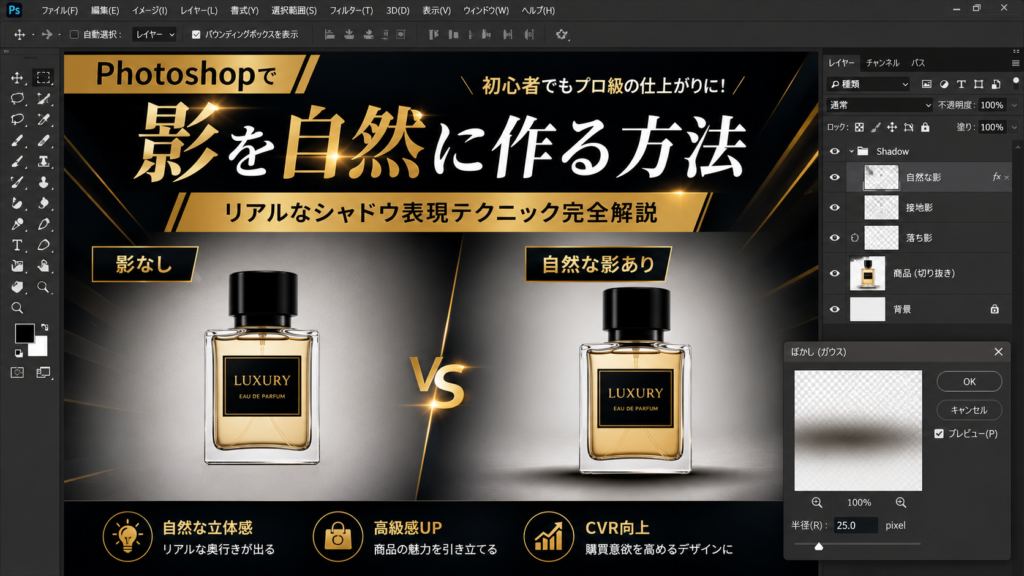
はじめに
Photoshopで画像加工をしていると、
- 商品画像が浮いて見える
- 合成感が強い
- 安っぽく見える
- プロっぽくならない
と感じたことはありませんか?
その原因の多くは「影」にあります。
デザイン初心者ほど、画像の切り抜きや文字装飾にはこだわる一方で、「影」を適当に設定してしまいがちです。しかし実際には、プロのデザイナーほど影を細かく調整しています。
自然な影を作れるようになるだけで、
- 商品画像のリアリティ
- LPの高級感
- バナーの説得力
- ECサイトの商品訴求力
- CV率
まで大きく変わります。
特にECサイトでは「影=商品の存在感」と言っても過言ではありません。
今回はPhotoshopを使って、初心者でもできる「自然な影の作り方」を徹底解説します。
なぜ影が重要なのか?
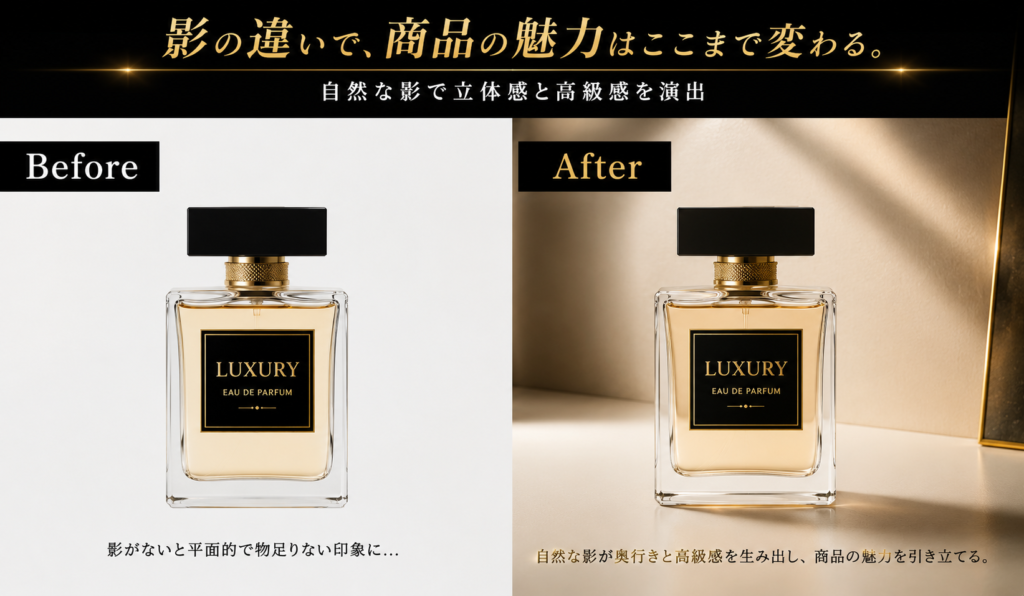
影には単なる装飾以上の役割があります。
影によって得られる効果
- オブジェクトに立体感が出る
- 空間を表現できる
- 高級感が増す
- 商品が浮き上がって見える
- 視線誘導できる
- 情報の優先順位がわかりやすくなる
特に最近のWebデザインやLPでは、「フラットすぎるデザイン」よりも、少し立体感のあるデザインの方がクリック率が高い傾向があります。
その立体感を支えているのが影です。
【テンプレートを使って簡単にデザインをしたい方はこちらをクリック▶︎Adobe Express】
Photoshopで使われる代表的な影の種類
Photoshopにはさまざまな影表現があります。
ドロップシャドウ
最も基本的な影。
文字やボタン、バナーなどでよく使われます。
ただし、設定を間違えると一気に古臭く見えます。
接地影
商品が床や地面に接しているように見せる影。
ECサイトの商品画像で非常に重要です。
落ち影
光源方向を意識したリアルな影。
人物合成や広告デザインでよく使われます。
内側の影
立体感や奥行きを演出する影。
高級UIデザインでよく使われます。
自然な影を作る基本手順
ここから実際の作業方法を紹介します。
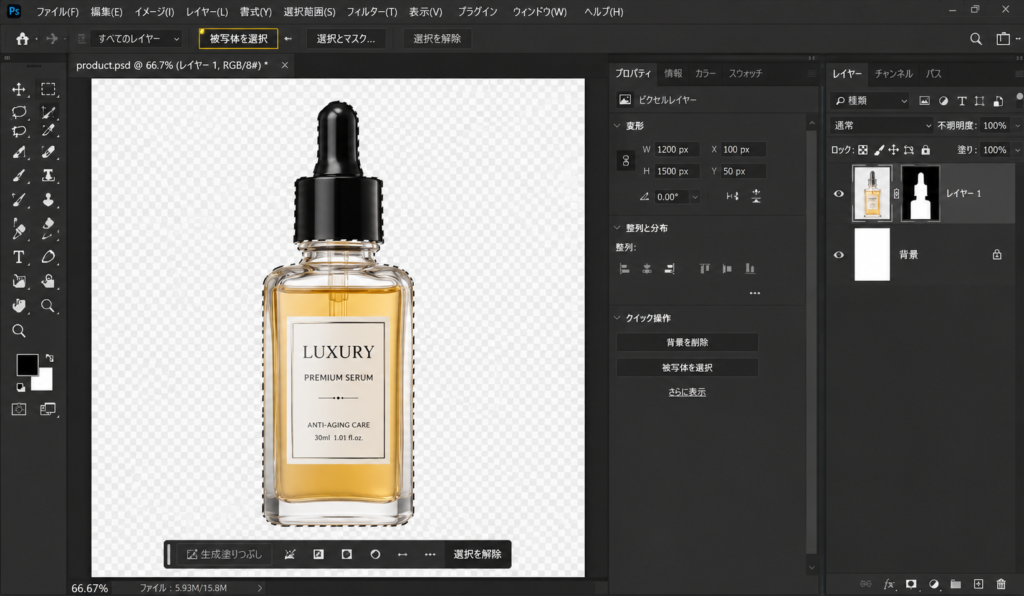
STEP1:商品画像を綺麗に切り抜く
まずは被写体を切り抜きます。
切り抜き精度が低いと、どれだけ影を頑張っても不自然になります。
おすすめの切り抜き方法
- 被写体を選択
- 選択とマスク
- ペンツール
最近のPhotoshopはAI精度が非常に高く、初心者でもかなり綺麗に切り抜けます。
毛先や透明感のある素材は「選択とマスク」を使うのがおすすめです。
STEP2:影用レイヤーを作成する
切り抜いた画像の下に新規レイヤーを作成します。
このレイヤーに影を描いていきます。
初心者は画像本体に直接影を描いてしまいがちですが、必ず別レイヤーにしましょう。
後から調整しやすくなります。
STEP3:ブラシで影を描く
自然な影を作るなら、ブラシを使う方法がおすすめです。
ブラシ設定
ブラシ種類
円形ソフトブラシ
硬さ
0%
不透明度
10〜30%
色
真っ黒ではなく濃いグレー
自然界の影は完全な黒ではありません。
背景に少し馴染ませることでリアルになります。
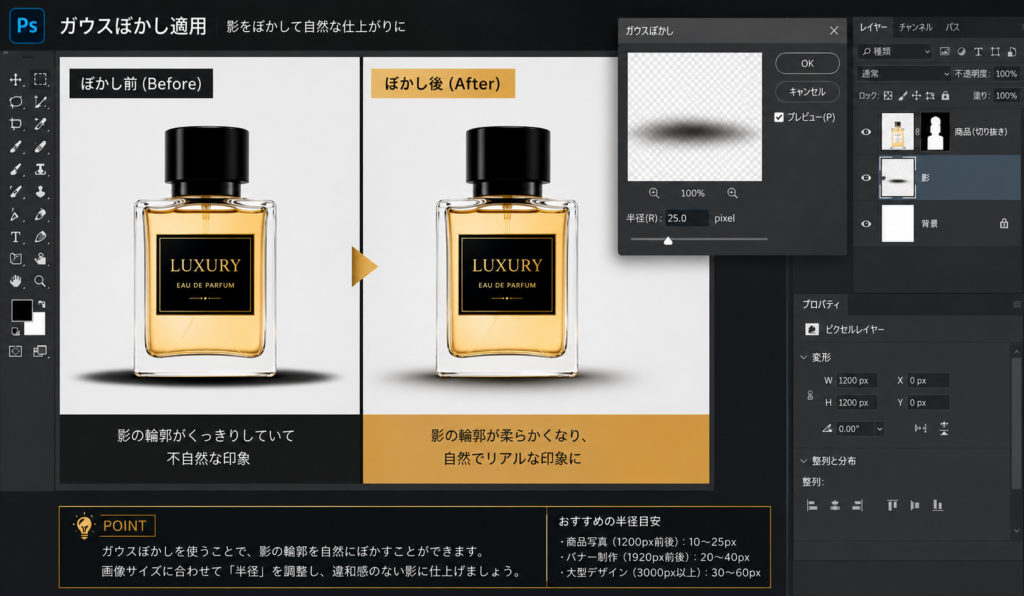
STEP4:ガウスぼかしを使う
描いた影にぼかしを追加します。
手順
フィルター
↓
ぼかし
↓
ガウスぼかし
ぼかし量は画像サイズにもよりますが、
10〜40px
くらいが自然です。
小さすぎると不自然にシャープになります。
自然な影を作る最大のコツ
ここが最も重要です。
光源を意識する
初心者に最も多い失敗が、
「影の方向がおかしい」
ことです。
確認ポイント
- 光はどこから来ているか
- 影はどちら側に落ちるか
- 光が強いか弱いか
- 光源が複数あるか
これを意識するだけで影の自然さが大きく変わります。
真っ黒を使わない
自然界の影は真っ黒ではありません。
おすすめカラーは、
- #222
- #333
- #444
あたり。
背景色によって少し色味を変えるとさらに自然になります。
影の端を柔らかくする
現実世界の影は輪郭が曖昧です。
初心者はくっきり影を作りがちですが、
- 柔らかい影
- 少しぼけた影
の方が高級感が出ます。
特に最近のLPデザインでは、広く柔らかい影が主流です。
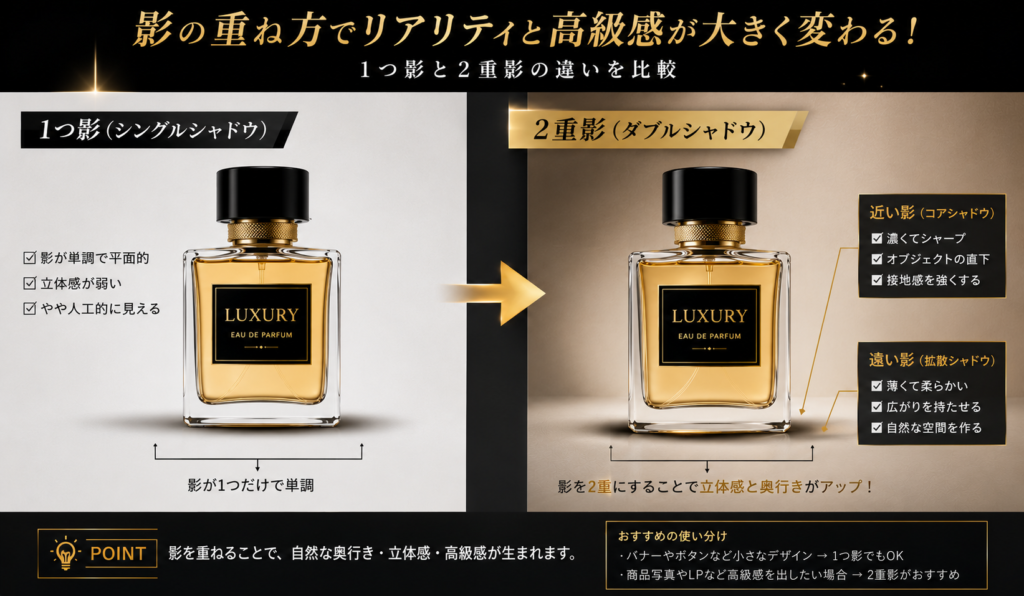
影を複数重ねる
プロは影を1つだけでは終わらせません。
例
近い影
- 濃い
- 小さい
- シャープ
遠い影
- 薄い
- 大きい
- 柔らかい
この2種類を重ねることで、一気にリアルになります。
ドロップシャドウだけに頼らない
Photoshop初心者は、
「レイヤースタイル → ドロップシャドウ」
だけで済ませがちです。
もちろん便利ですが、
- 単調
- 機械的
- 古いデザイン感
が出やすい。
最近の高級LPや広告デザインでは、
「手描き影+ぼかし」
を組み合わせるケースが非常に多いです。
高級感を出す影テクニック
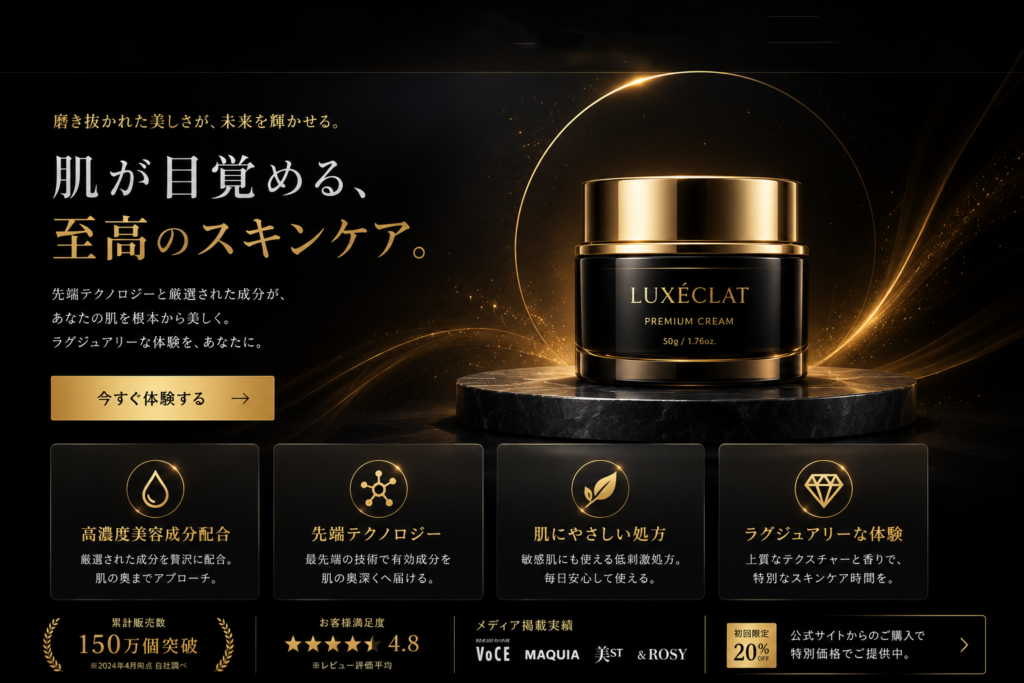
ブラック×ゴールド系デザインでは特に影が重要です。
影を広めにする
広く柔らかい影は高級感が出ます。
逆に狭く濃い影は安っぽく見えやすいです。
不透明度を下げる
濃すぎる影は違和感が出ます。
おすすめは、
15〜35%
くらい。
暖色系の光を意識する
高級感デザインでは、
- 白色光
- 青白い光
より、
- ゴールド系
- 暖色照明
の方が映えます。
影にもほんの少し暖色を混ぜると高級感が増します。
ECサイトで重要な「接地影」
ECサイトの商品画像では、接地影が非常に重要です。
接地影があることで、
「商品がそこに存在している感」
が出ます。
接地影の簡単な作り方
手順
① 商品下に楕円を描く
↓
② 黒〜濃グレーで塗る
↓
③ ガウスぼかし
↓
④ 不透明度を下げる
これだけでもかなり自然になります。
よくある失敗例
影が濃すぎる
一気に安っぽくなる。
影が遠すぎる
商品が浮いて見える。
光源が矛盾している
強い違和感の原因。
影が小さすぎる
立体感不足になる。
影は「空気感」を作る
プロのデザインは、
「影を見せる」
というより、
「空気感を作る」
イメージです。
自然な影はユーザーに違和感を与えません。
逆に不自然な影は、無意識に“安っぽさ”を感じさせます。
つまり影は、デザイン全体のクオリティを支える重要な要素なのです。
まとめ
Photoshopで自然な影を作るには、
- 光源を意識する
- 真っ黒を使わない
- 柔らかくぼかす
- 複数影を重ねる
- ドロップシャドウだけに頼らない
ことが重要です。
影を丁寧に作るだけで、
- 商品画像
- バナー
- LP
- UIデザイン
のクオリティは一気に向上します。
特にECサイトでは「影=商品の高級感」に直結します。
ぜひ今回紹介した方法を試して、ワンランク上のデザインを目指してみてください。
【テンプレートを使って簡単にデザインをしたい方はAdobe Express】
関連記事
Adobe Fireflyの使い方完全ガイド|初心者でも簡単にAI画像生成
Photoshopで写真をアニメ風に加工する方法|初心者でもできる簡単テクニック
Photoshopで画像の被写体を切り抜く方法【初心者〜プロまで解説】
Photoshopでガラス割れエフェクトを作る方法【初心者向け】リアルなひび割れ加工を簡単解説
ペイントツールのスタンダード【CLIP STUDIO PAINT PRO】