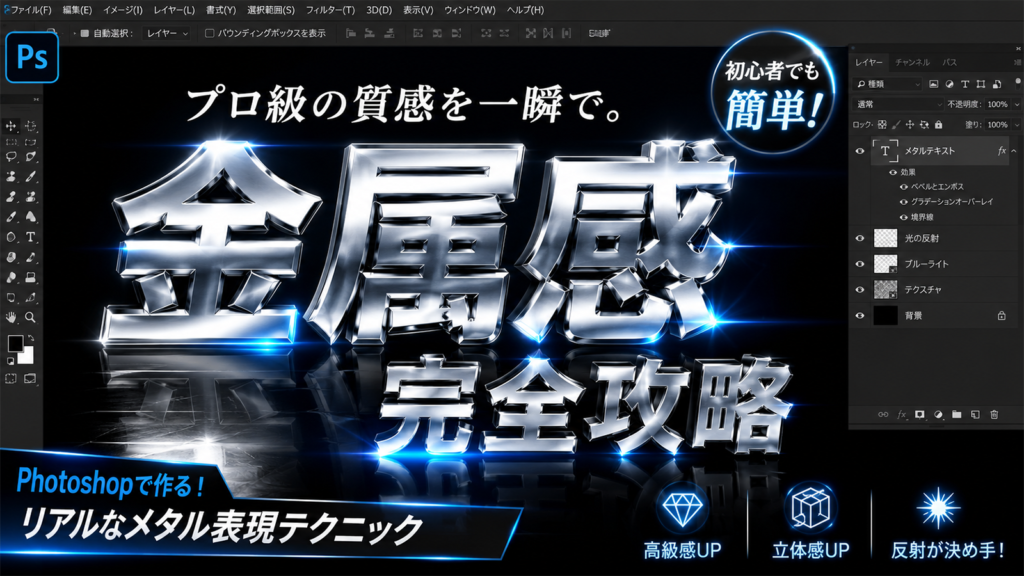
金属感のあるデザインは、Photoshopの中でも非常に人気の高い表現です。
特に、
・高級感
・未来感
・重厚感
・工業感
・近未来感
・テクノロジー感
を演出したい場面では、金属表現が頻繁に使われています。
例えば、
・AI関連LP
・ガジェット広告
・高級ゴルフ用品
・自動車関連
・メンズコスメ
・ゲーム系バナー
・テック企業サイト
などでは、金属感を加えるだけで一気にクオリティが上がります。
しかし、初心者がPhotoshopで金属感を作ろうとすると、
・ただの灰色になる
・安っぽく見える
・プラスチック感が出る
・立体感がない
・光沢が不自然
という壁にぶつかります。
実は、金属感を出す最大のポイントは「色」ではありません。
重要なのは、
・反射
・コントラスト
・光の流れ
・周囲の映り込み
です。
この記事では、初心者でも再現しやすいように、Photoshopでリアルな金属感を出す方法を徹底解説します。
なぜ金属に見えないのか?
まず理解したいのは、
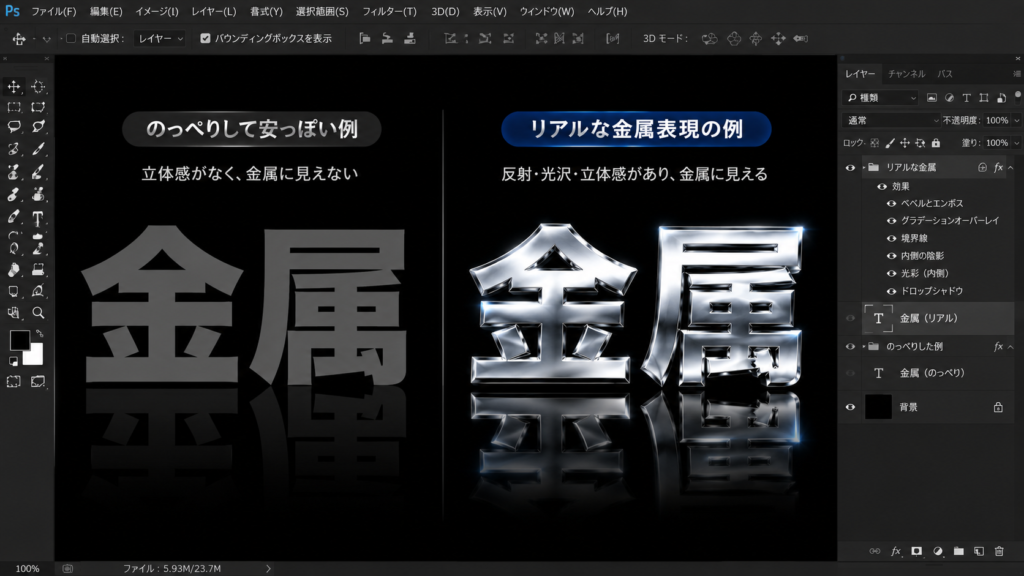
「金属 = グレー」
ではないということです。
本物の金属を観察すると、
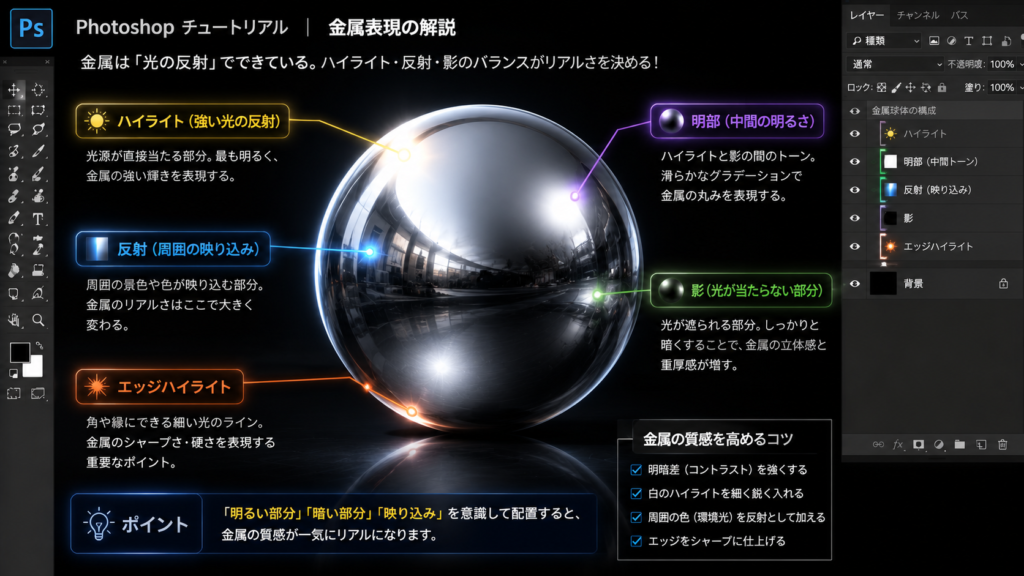
・白く強い反射
・深い黒い影
・周囲の色の映り込み
・エッジの輝き
が存在しています。
つまり、単純なグレーではなく、
「光を反射している状態」
を再現する必要があります。
初心者が作る金属表現は、中間色ばかりになりやすく、結果として樹脂やプラスチックのように見えてしまいます。
リアルな金属感を出すためには、白と黒を怖がらずに使うことが重要です。
金属表現の基本3要素
① 強い明暗差
金属は光を強く反射します。
そのため、
・明るい部分
・暗い部分
がハッキリしています。
特にクロームや鏡面系では、黒い部分が重要です。暗い部分があるからこそ、白い反射が強く見えます。
② 滑らかなグラデーション
金属は光が滑らかに流れます。
特に、
・シルバー
・クローム
・ステンレス
では、グラデーションが非常に重要。
Photoshopのグラデーションオーバーレイを使うだけでも、かなりリアルになります。
③ 周囲の映り込み
本物の金属は周囲の景色を反射しています。
Photoshopでは、
・白い反射線
・青い反射
・黒い帯
を加えるだけでも一気にリアルになります。
ここを入れるかどうかで、クオリティが大きく変わります。
まずは簡単なシルバー文字を作る
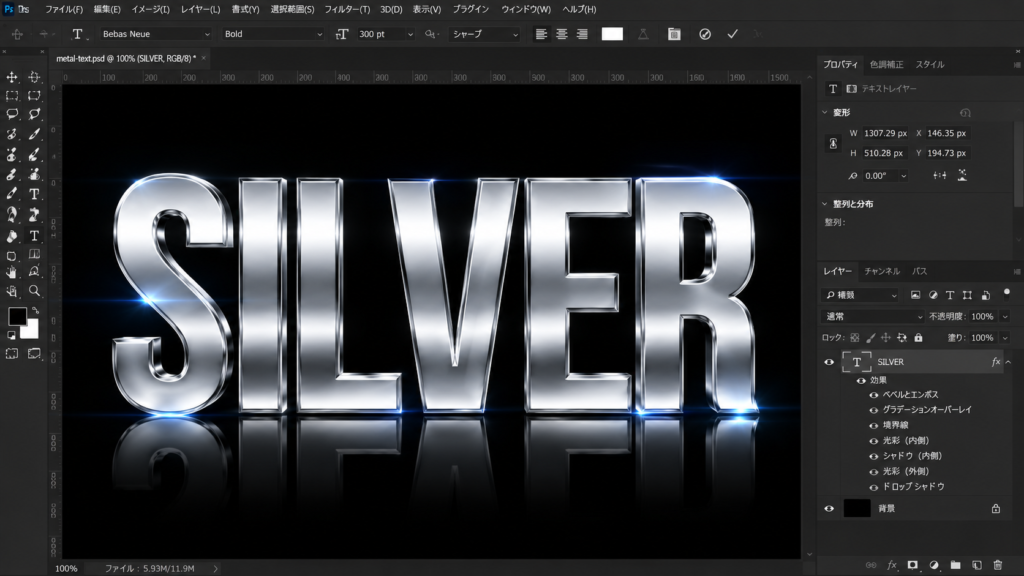
初心者におすすめなのは「メタル文字」です。
比較的簡単に作れて、金属表現の基礎を学べます。
また、
・ロゴ
・タイトル
・バナー見出し
にも応用できます。
STEP1 背景を暗くする
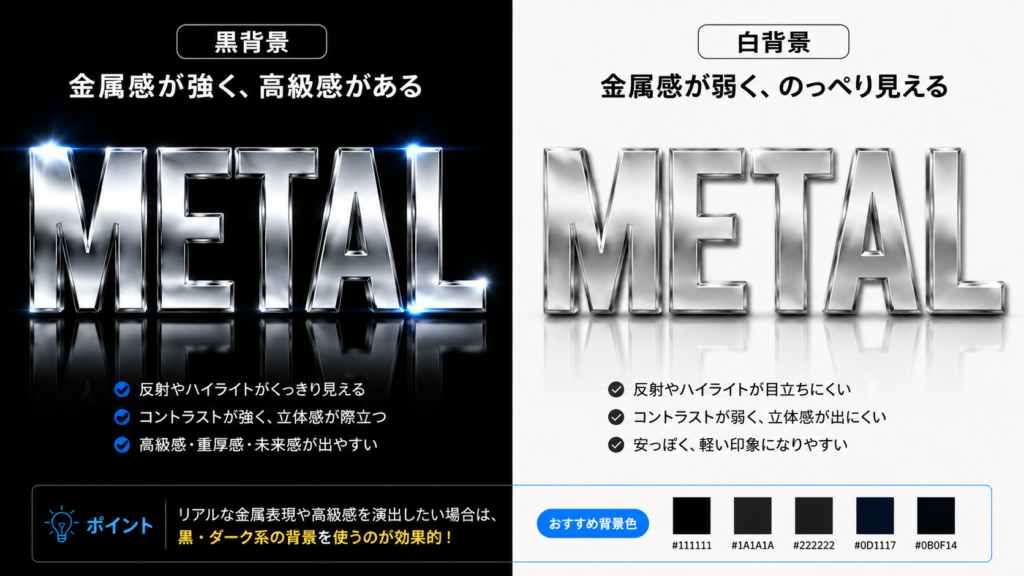
金属感を強く見せるためには背景が重要です。
おすすめは、
・黒
・濃いグレー
・ネイビー
など。
おすすめ背景色:
#111111
#1b1b1b
#222222
#0f1720
背景が明るいと反射が弱く見え、安っぽくなります。
特に高級感を出したい場合は暗背景がおすすめです。
STEP2 文字を入力
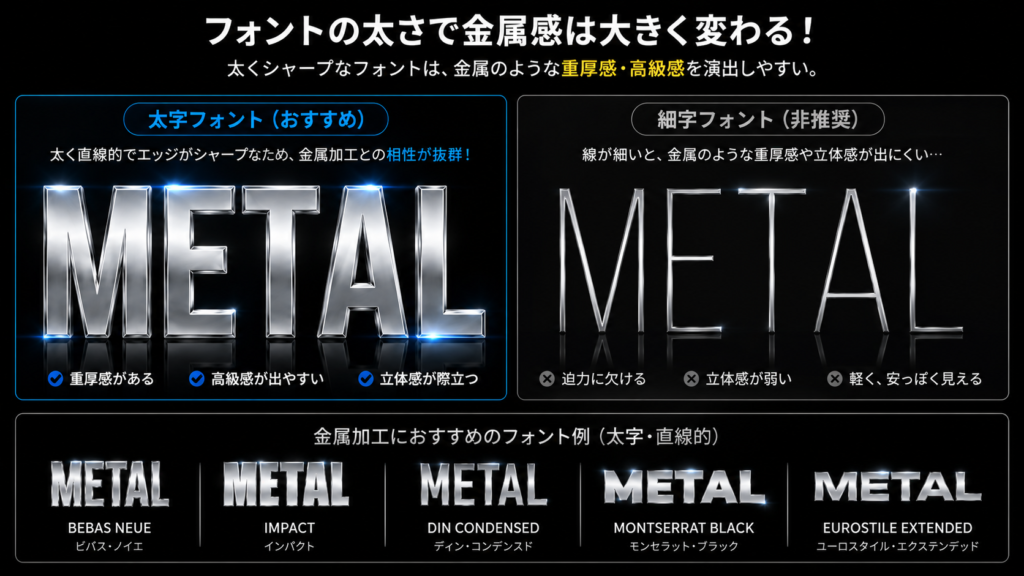
フォント選びも重要です。
おすすめは、
・太い
・直線的
・エッジが強い
フォント。
例えば、
・Bebas Neue
・Impact
・DIN
・Montserrat Black
など。
逆に、
・細すぎる
・手書き風
・丸文字
は金属感と相性が悪いです。
STEP3 グラデーションオーバーレイ
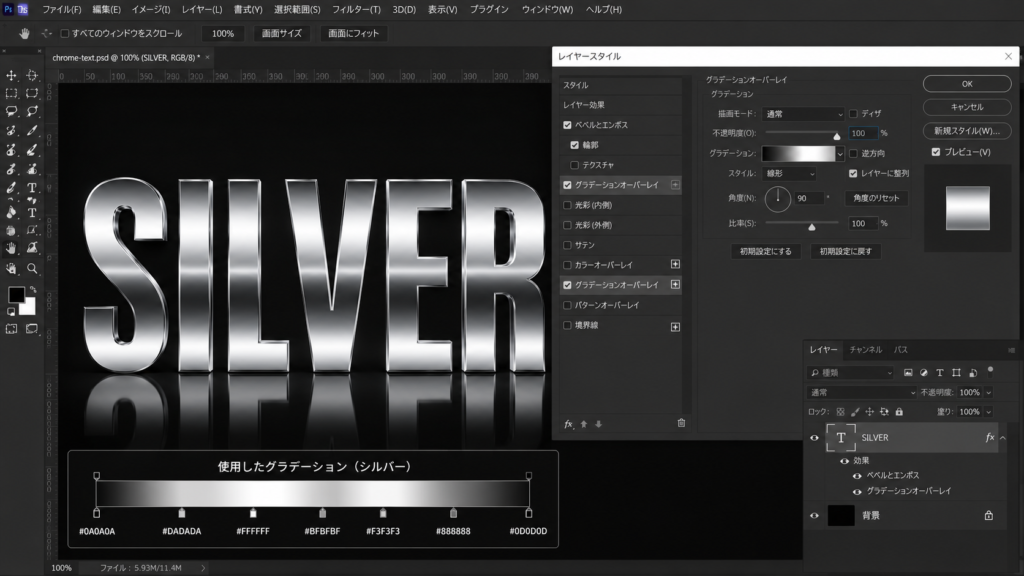
レイヤースタイルから「グラデーションオーバーレイ」を追加。
ここが金属感の核になります。
おすすめ構成は、
黒
↓
白
↓
グレー
↓
白
↓
黒
この流れ。
ポイントは、
「白帯を細く複数入れる」
こと。
すると、金属特有の反射感が出ます。
STEP4 ベベルとエンボス
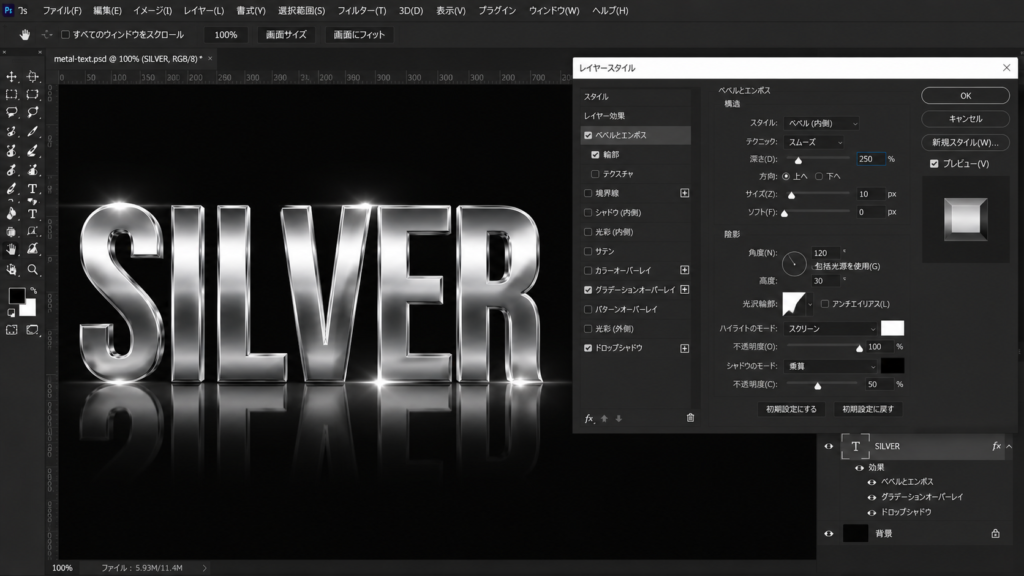
ここが超重要。
レイヤースタイルの「ベベルとエンボス」を追加します。
おすすめ設定:
・スタイル → インナーべベル
・深さ → 200〜400%
・サイズ → 5〜20px
金属はエッジが硬いので、立体感を強めに設定するとリアルになります。
クローム感を出す方法
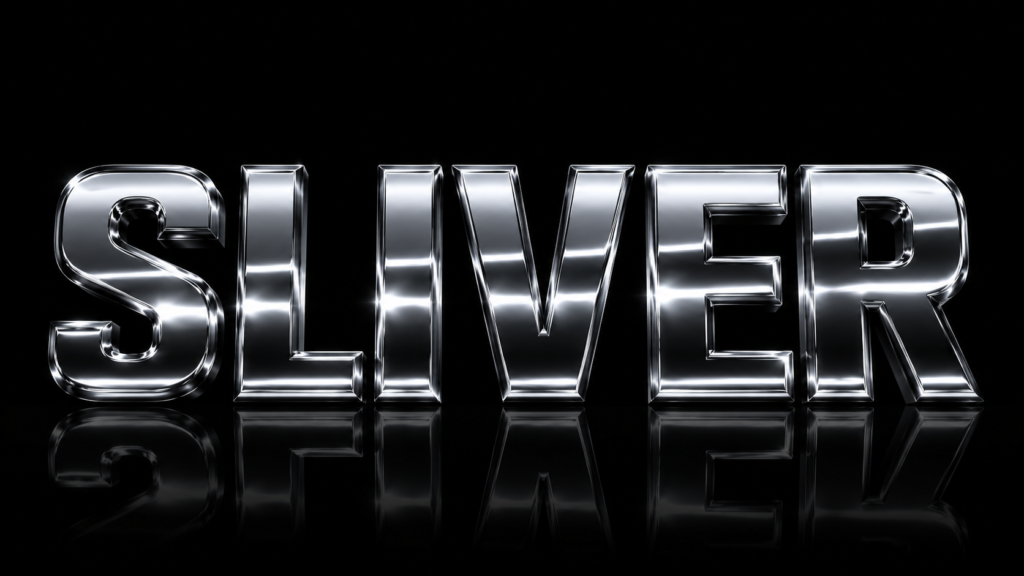
さらにリアルにしたい場合は、白い反射線を追加します。
新規レイヤーを作り、白ブラシで細いラインを描きます。
その後、
・不透明度20〜40%
・少しだけガウスぼかし
をかける。
すると、
「周囲が映り込んでいる感」
が出ます。
これだけで一気に高級感が上がります。
ヘアライン加工を作る方法
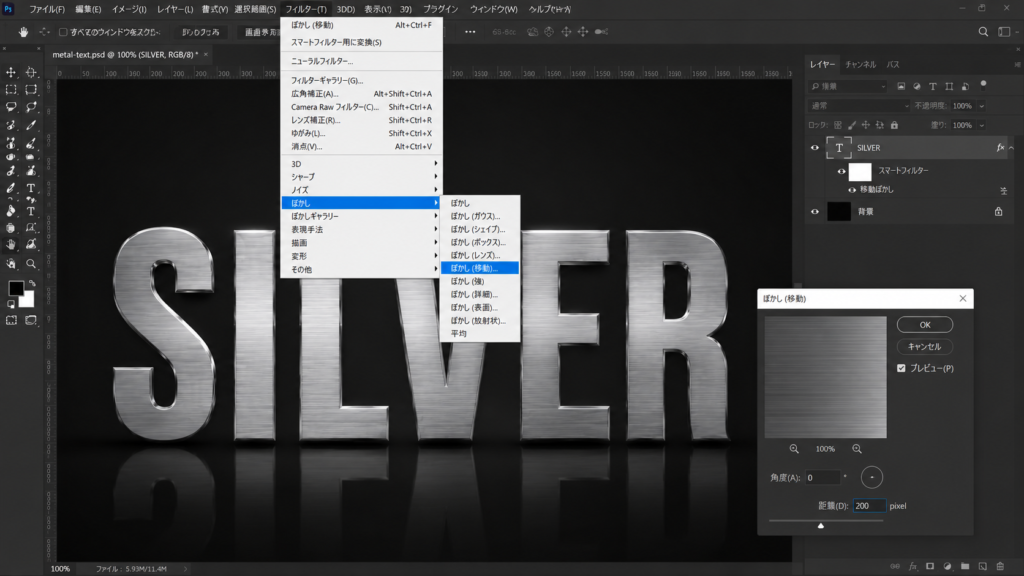
ステンレスっぽい質感を作りたい場合。
Photoshopで、
フィルター
↓
ノイズ
↓
ノイズを加える
を実行。
その後、
フィルター
↓
ぼかし
↓
移動ぼかし
を使います。
角度0°
距離100〜300
にすると、金属の筋感が作れます。
ガジェット系デザインで非常に使いやすいです。
ゴールド表現のコツ
金色は初心者が失敗しやすいです。
単純な黄色だと、おもちゃっぽく見えます。
おすすめ色:
#f8e08a
#d7b55b
#8f6b1e
#5f4510
ポイントは、
・明暗差を強くする
・茶色を混ぜる
・白反射を強める
こと。
高級ブランド風のデザインになります。
AI系メタルデザインの作り方
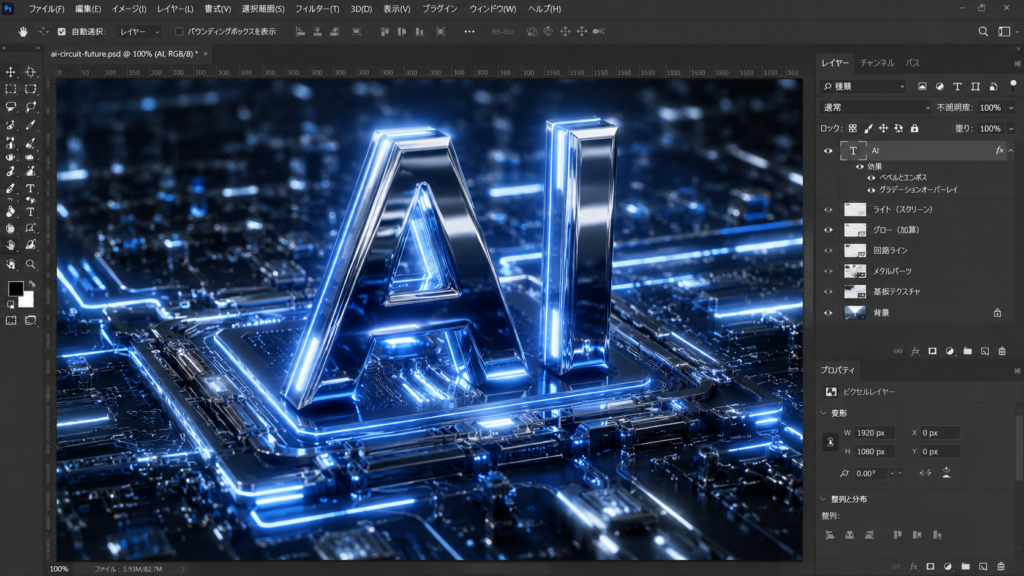
最近は、
「AI × 金属」
の組み合わせが非常に増えています。
特に、
・青白いネオン
・電子回路
・クローム
・紫グラデーション
を組み合わせると、一気に未来感が出ます。
AI系LPやバナーではかなりおすすめ。
また、AI関連では「冷たさ」や「精密感」を演出することが重要なので、金属感との相性が抜群です。
よくある失敗
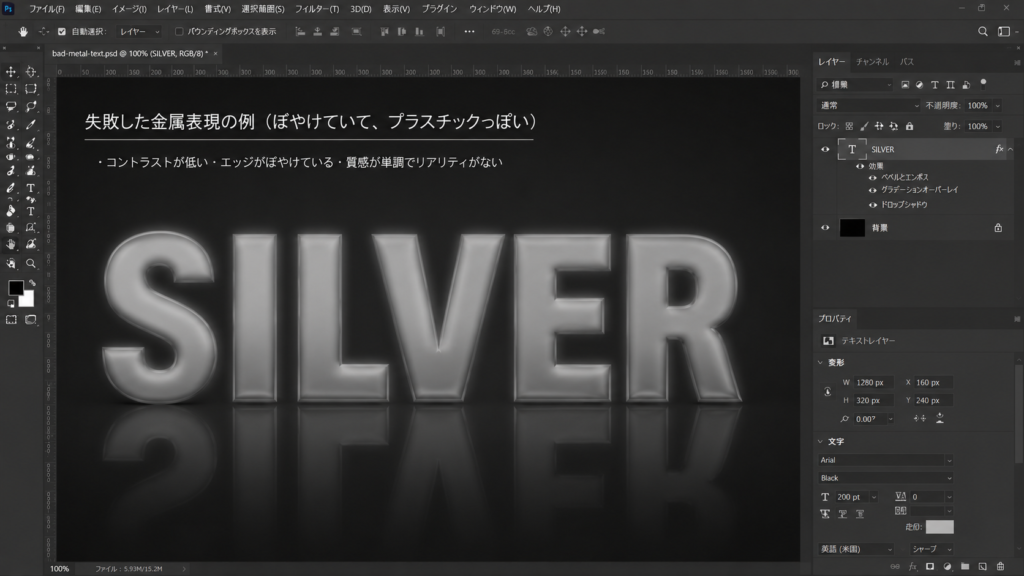
初心者によくある失敗。
グレー一色
→ のっぺり。
ぼかしすぎ
→ プラスチック感。
光源がバラバラ
→ 不自然。
白を入れすぎ
→ 鏡みたいになる。
中間色ばかり
→ 重厚感が出ない。
金属感は「硬さ」が重要なので、シャープさを意識することが大切です。
LP・バナーで使う場合のコツ
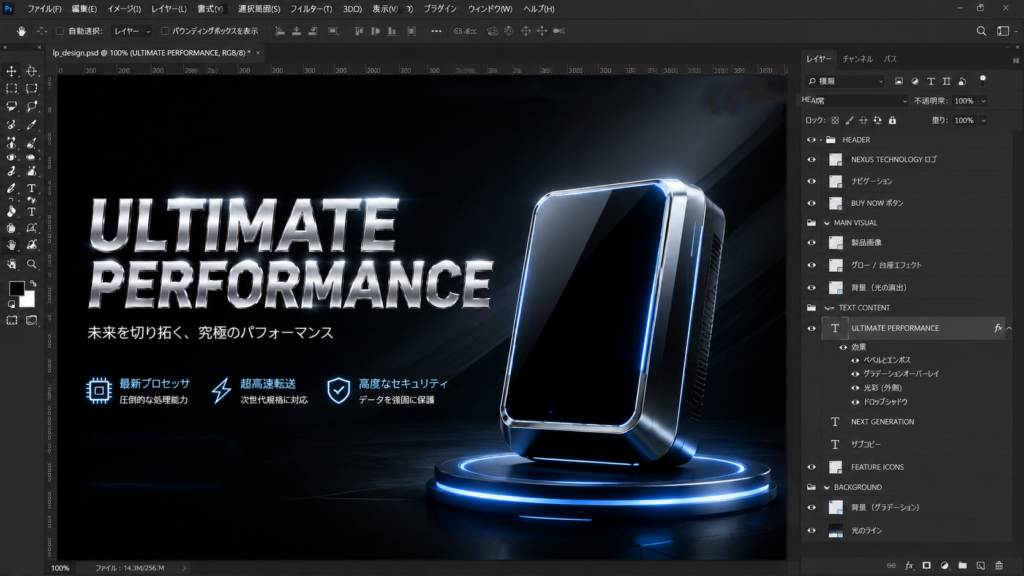
金属感は、
・ガジェット
・AI
・高級商品
・ゴルフ
・メンズ系
・テック系
と非常に相性が良いです。
特に、
「限定感」
を演出したい時に強い。
例えば、
・ブラック × シルバー
・黒 × ゴールド
・青 × クローム
は鉄板構成です。
また、金属感を使うことで価格帯が高く見えやすくなるため、高単価商品のLPとも非常に相性が良いです。
まとめ
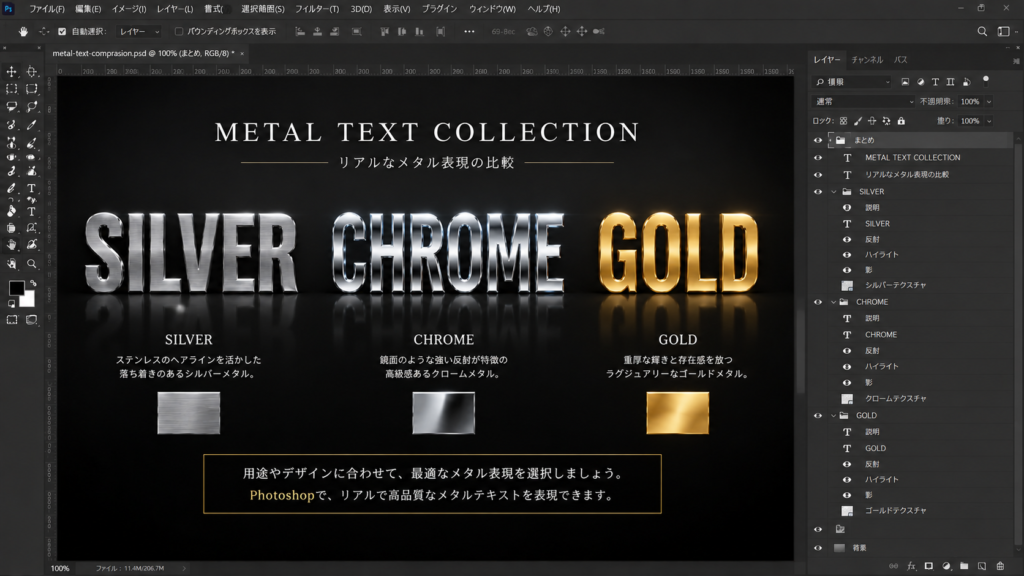
Photoshopで金属感を出す最大のコツは、
「色ではなく反射」
です。
特に重要なのは、
・強い明暗差
・細い白反射
・シャープなエッジ
・光源統一
この4つ。
最初はシルバー文字から練習すると、かなり上達が早いです。
慣れてくると、
・クローム
・ゴールド
・ステンレス
・AI系メタル
など、幅広く応用できます。
LPや広告で高級感を出したい時は、ぜひ試してみてください。
参考サイト Adobe Photoshop公式サイト
関連記事
Adobe Fireflyの使い方完全ガイド|初心者でも簡単にAI画像生成
Photoshopで写真をアニメ風に加工する方法|初心者でもできる簡単テクニック
Photoshopで画像の被写体を切り抜く方法【初心者〜プロまで解説】
Photoshopでガラス割れエフェクトを作る方法【初心者向け】リアルなひび割れ加工を簡単解説
ペイントツールのスタンダード【CLIP STUDIO PAINT PRO】
ピンバック:柔術の指テーピングの巻き方|ブラジリアン柔術で指を守る方法を画像付きで解説