
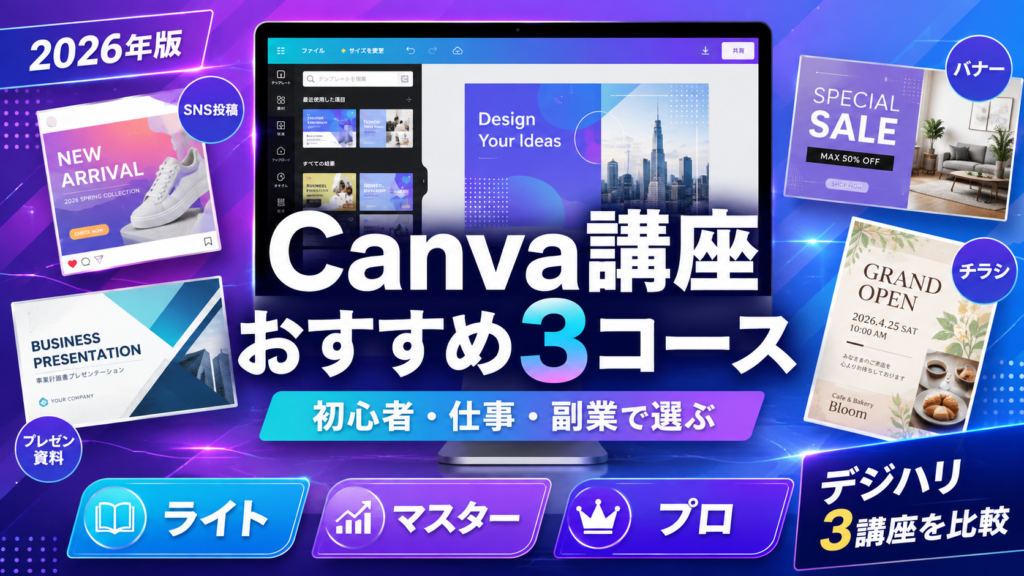
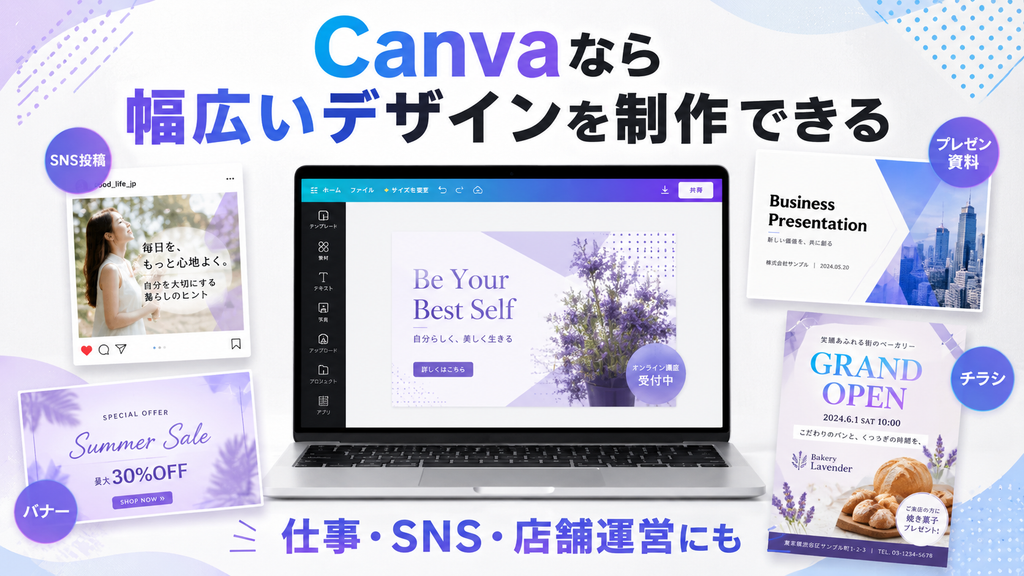
Canvaは、専門的なデザインソフトの操作を覚えなくても、SNS投稿やバナー、プレゼン資料などを比較的簡単に作れるデザインツールです。
豊富なテンプレートが用意されているため、デザイン経験がない人でも始めやすく、仕事や副業、店舗のSNS運用などさまざまな場面で利用されています。
一方で、実際にCanvaを使い始めると、
「テンプレートを変更するだけで、いつも似たようなデザインになる」
「Canvaの機能は使えるけれど、デザイン自体に自信がない」
「仕事で使えるレベルまで勉強したい」
「SNSや営業資料をもっと効率よく作りたい」
と感じることもあるのではないでしょうか。
そこで選択肢になるのが、デジタルハリウッドの「Canvaデザインプログラム」です。
Canvaの操作方法だけではなく、デザインを考えるための知識を学べるオンライン講座で、目的に応じて3つのコースが用意されています。
さらに特徴的なのが、講座に「Canvaプレミアムアカウント12か月分」が付いていること。
この記事では、WEBデザインの仕事をしている筆者の視点も交えながら、
・Canvaライト講座
・Canvaマスター講座
・Canvaプロフェッショナル講座
の違いを比較します。
「自分にはどの講座が合っている?」
「そもそもCanvaを学ぶために講座を受ける必要はある?」
という人も、ぜひ参考にしてください。
デジハリのCanvaデザインプログラムとは?
Canvaデザインプログラムは、デジタルハリウッドが提供するオンラインのデザイン講座です。
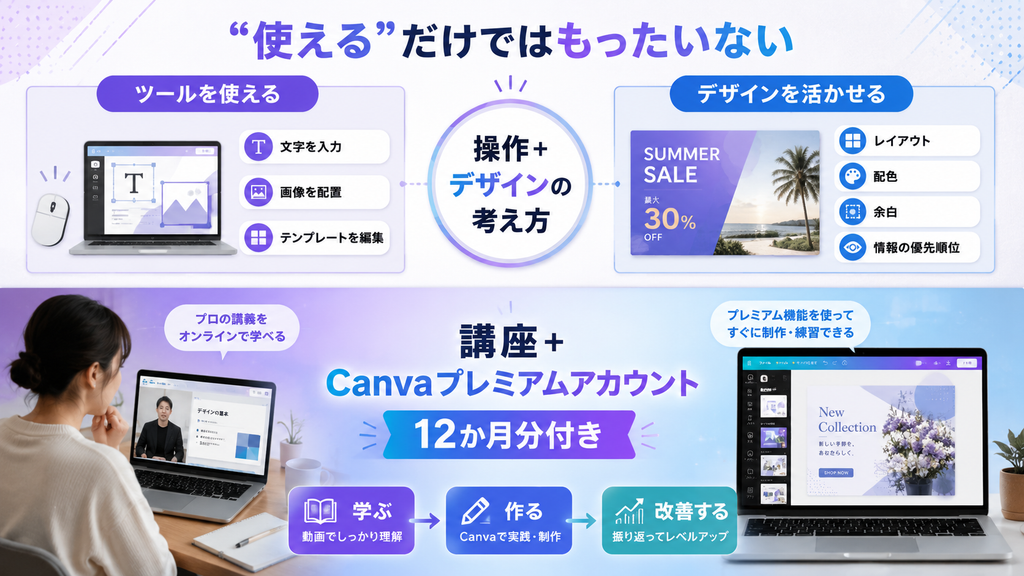
大きな特徴は、単に「Canvaのボタンの場所や操作方法を覚える」ことだけを目的としていない点です。
Canvaには非常に多くのテンプレートがあります。
SNS投稿、バナー、プレゼン資料、チラシなど、用途に応じたテンプレートを選択し、写真や文章を変更するだけでもデザインを完成させられます。
そのため「Canvaを操作する」という部分だけなら、独学でも十分覚えられるでしょう。
しかし、仕事でデザインを作る場合には操作方法とは別の知識が必要になります。
例えば、
「なぜこの文字を大きくするのか」
「なぜここに余白が必要なのか」
「どの色を目立たせるのか」
「ユーザーに最初に何を見てもらうのか」
といった考え方です。
PhotoshopやIllustrator、Figmaなどを使う場合でも同じですが、ソフトが使えることと、分かりやすいデザインを作れることは別です。
Canvaデザインプログラムでは、デザインを「センス」だけで考えるのではなく、「ロジック」として学んでいくことが特徴になっています。
Canvaを「使える」状態から、仕事や情報発信に「活かせる」状態へステップアップしたい人に向いた講座といえるでしょう。
Canvaプレミアムアカウント12か月分が付いてくる
Canvaデザインプログラムを検討するうえで、かなり大きなポイントになるのが「Canvaプレミアムアカウント12か月分」です。
広告主の案内によると、CanvaプレミアムアカウントはCanvaビジネスプラン/Canvaエンタープライズプラン相当の機能を利用できる有料アカウントで、1人あたり年額18,800円相当とされています。
そして、最も安いCanvaライト講座の受講料は8,300円(税込)です。
つまり、ライト講座でもオンライン動画教材だけではなく、Canvaプレミアムアカウント12か月分がセットになっています。
ここはCanvaデザインプログラムを検討するときに、ぜひ確認しておきたいポイントです。
また、申し込み後はCanvaプレミアムアカウントを利用するための案内が届き、講座を受講しながら実際にCanvaを操作して制作・練習を進められます。
動画を見るだけではなく、
学習する
↓
Canvaで実際に作る
↓
改善する
という流れを作りやすいのもメリットです。
なお、本記事では広告主の案内に合わせて「Canvaプレミアムアカウント」と表記しています。
一般的なCanvaの有料プランと名称・契約形態などを混同しないよう、申し込み前には必ず公式ページで最新の提供内容を確認してください。
Canvaデザインプログラムは3種類
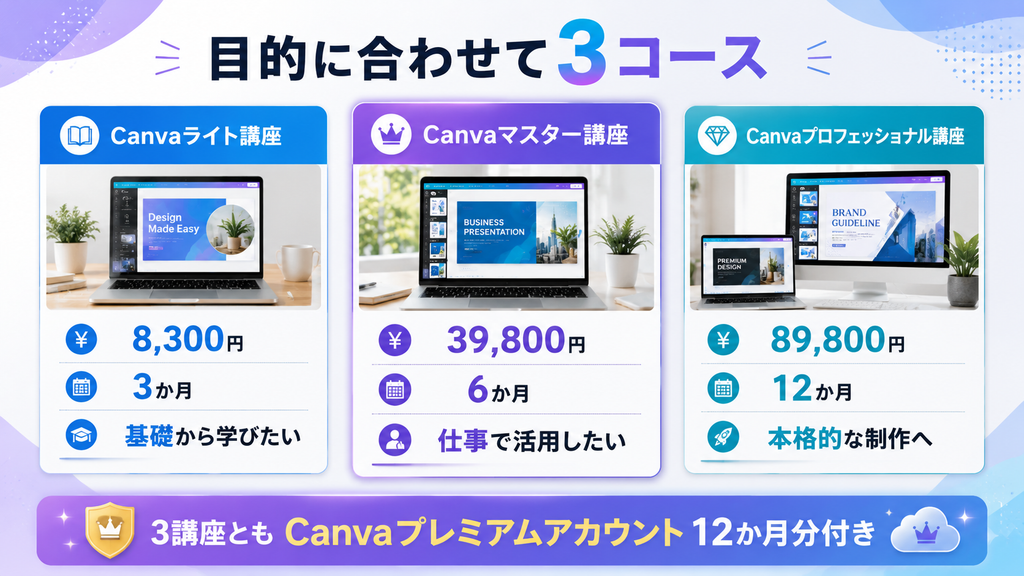
Canvaデザインプログラムには、目的や学びたいレベルに合わせて3つの講座があります。
Canvaライト講座
受講料:8,300円(税込)
受講期間:3か月
内容:オンライン動画教材+Canvaプレミアムアカウント12か月分
Canvaマスター講座
受講料:39,800円(税込)
受講期間:6か月
内容:オンライン動画教材+ライブ授業+Canvaプレミアムアカウント12か月分
Canvaプロフェッショナル講座
受講料:89,800円(税込)
受講期間:12か月
内容:オンライン動画教材+ライブ授業+Canvaプレミアムアカウント12か月分
かなり価格差があります。
そのため「一番上のコースを選んでおけば安心」という選び方ではなく、Canvaを何に使いたいのかで選ぶことが重要です。
ここから、それぞれ詳しく見ていきましょう。
Canvaライト講座|まずCanvaをしっかり学びたい人
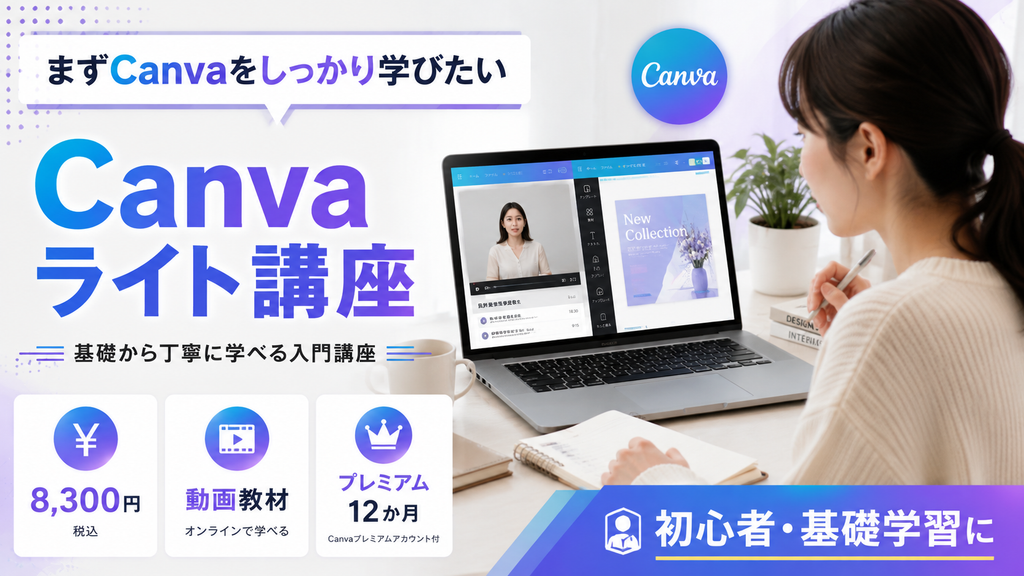
Canvaライト講座は、3つの中で最も始めやすいコースです。
受講料は8,300円(税込)。
オンライン動画教材を3か月間視聴でき、さらにCanvaプレミアムアカウント12か月分がセットになっています。
「Canvaは使ったことがあるけれど、ほぼテンプレートしか使っていない」
「無料版からもう一歩踏み込んで使いたい」
「いきなり数万円の講座に申し込むのは不安」
という人なら、まず候補にしたい講座です。
特に魅力的なのは価格です。
広告主の案内ではCanvaプレミアムアカウントが1人あたり年額18,800円相当とされている一方、ライト講座は8,300円(税込)です。
そのため、プレミアム機能を利用しながらCanvaの基礎も学びたい人にとって検討しやすい価格設定になっています。
ただし、ライト講座は動画教材視聴が中心です。
より実践的なサポートやライブ授業などを重視するなら、次に紹介するマスター講座も比較してみましょう。
Canvaを基礎から学びながらプレミアム機能も使ってみたい人は、まずライト講座の内容を確認してみてください。料金や提供内容は変更される可能性があるため、申し込み前に公式ページで最新情報を確認しましょう。
Canvaライト講座の詳細を見る▶︎Canvaマスター講座|仕事でCanvaを活用したい人
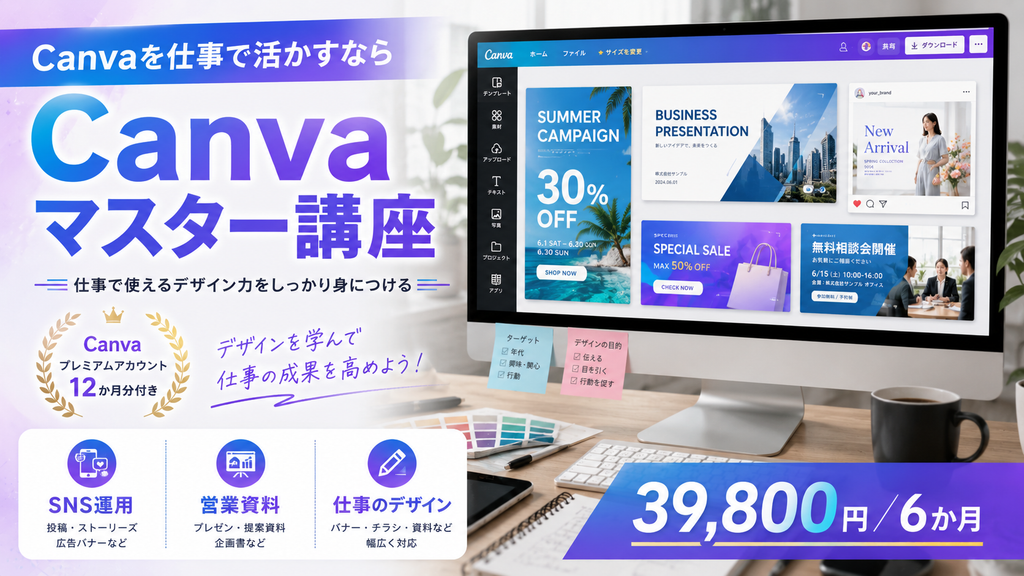
Canvaマスター講座は、Canvaを仕事で活用したい人に注目してほしいコースです。
受講料は39,800円(税込)、受講期間は6か月。
オンライン動画教材に加えてライブ授業があり、Canvaプレミアムアカウント12か月分も付いています。
例えば、
SNS投稿の制作
営業資料
プレゼン資料
店舗の販促物
バナー
簡単なWEB用クリエイティブ
などを仕事で作りたい人です。
個人的には、3コースの中で「Canvaを仕事で使いたい」という人が最初に比較したいのがマスター講座だと思います。
Canvaは操作そのものが比較的簡単だからこそ、「操作方法を知っている」だけでは他の人との差が出にくいツールでもあります。
重要になるのは、文字の優先順位や配色、余白、レイアウトなどを考えながら制作できることです。
特にSNS運用や営業資料の作成では、「きれいなデザイン」で終わるのではなく、「何を伝えるためのデザインなのか」を考える必要があります。
Canvaを趣味のツールから仕事のツールへステップアップさせたい人なら、マスター講座を中心に比較するといいでしょう。
CanvaをSNS運用や営業資料など仕事で活用したい人は、マスター講座をチェックしてみましょう。ライト講座との学習内容やサポートの違いを比較してから選ぶのがおすすめです。
Canvaマスター講座の詳細を見る▶︎Canvaプロフェッショナル講座|本格的なクライアントワークへ
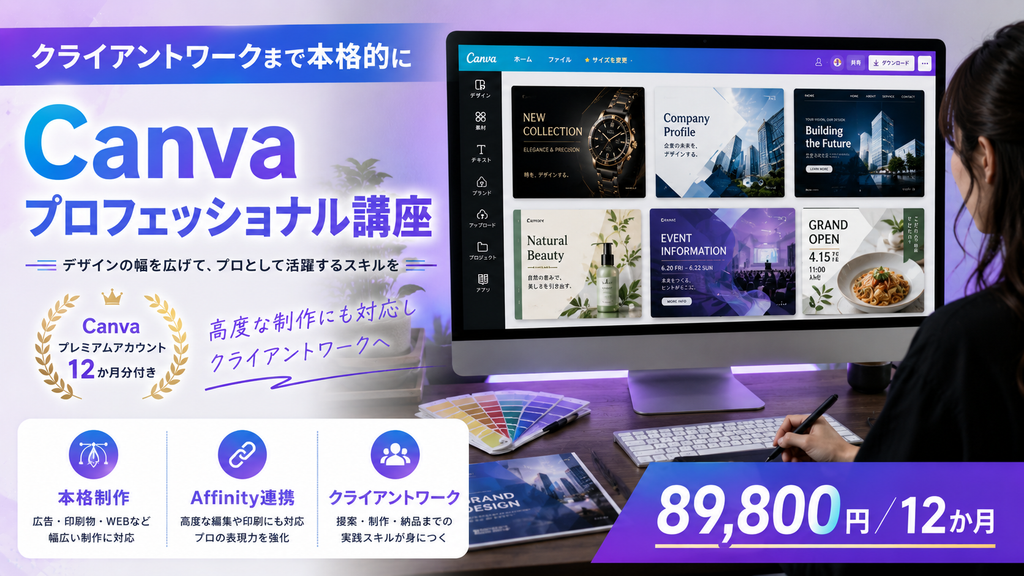
3つの中で最も本格的なのが、Canvaプロフェッショナル講座です。
受講料は89,800円(税込)、受講期間は12か月。
オンライン動画教材、ライブ授業、Canvaプレミアムアカウント12か月分が含まれています。
広告主の案内ではAffinity連携による高度な編集・印刷への対応も特徴として挙げられており、クライアントワークまで視野に入れたコースです。
「Canvaで簡単なSNS画像を作れればいい」
という人には、ここまでの講座は必要ないでしょう。
一方、
デザインを仕事にしたい
副業として制作案件を受けたい
クライアント向けの制作物を作りたい
Canvaを本格的に活用したい
という人なら比較する価値があります。
価格だけを見るとライト講座との差はかなり大きいため、「せっかくなら一番上」という理由だけで選ぶ必要はありません。
自分がCanvaをどこまで仕事に活用したいのかを考えて選びましょう。
Canvaを使った本格的な制作やクライアントワークまで視野に入れている人は、プロフェッショナル講座のカリキュラムを確認してみてください。
Canvaプロフェッショナル講座の詳細を見る▶︎結局どのCanva講座がおすすめ?
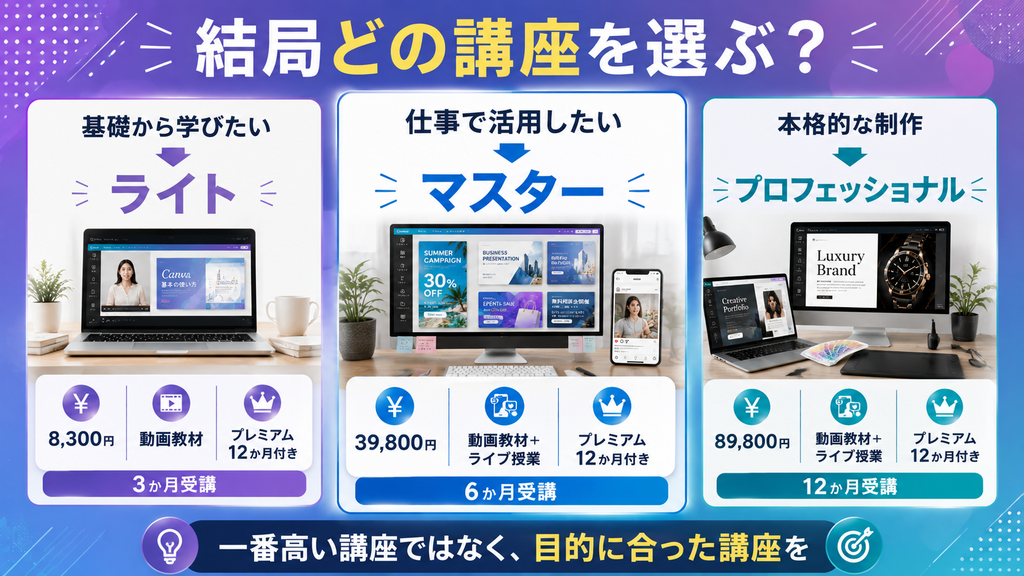
3つの講座で迷ったら、「Canvaをどこまで使いたいか」で考えると分かりやすくなります。
Canvaを基礎から学びたい
→ Canvaライト講座
仕事やSNS運用に活用したい
→ Canvaマスター講座
クライアントワークまで本格的に取り組みたい
→ Canvaプロフェッショナル講座
価格だけで考えるならライト講座が圧倒的に始めやすいですが、仕事での活用を目的としているならマスター講座も有力です。
一方、プロフェッショナル講座は89,800円なので、明確な目的を持って選びたいところです。
一番高い講座がすべての人にとって一番良いわけではありません。
自分の目的に必要なところまで学べる講座を選ぶことが重要です。
WEBデザイナーから見たCanvaのメリット
私は普段WEBデザインの仕事をしていますが、デザイン制作では必ずしも高機能なツールが必要になるとは限りません。
PhotoshopやIllustrator、Figmaなどには、それぞれ非常に優れた機能があります。
一方で、制作するものによっては「そこまで高度な機能は必要ない」という場面もあります。
例えばSNS投稿を継続的に制作するとき。
毎回ゼロからレイアウトを作るよりも、一定のフォーマットを作って画像や文章を差し替えられる方が効率的な場合があります。
営業資料や簡単な告知画像なども同じです。
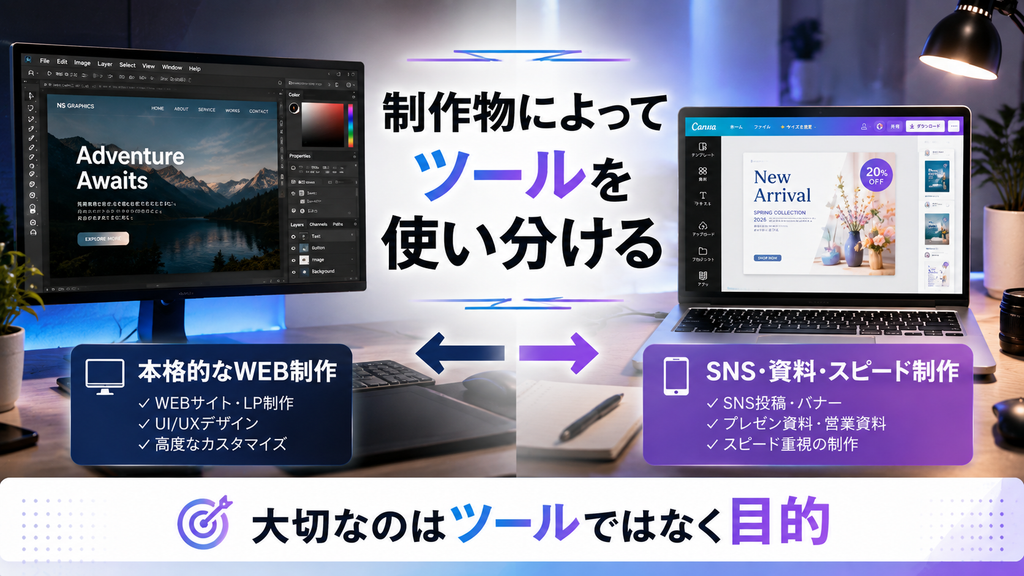
Canvaのメリットは、こうした「スピードが重要な制作」と非常に相性がいいことです。
特にデザイナーではない人が自社のSNSや店舗の告知画像などを作る場合、専門的なソフトを一から覚えるよりCanvaの方が導入しやすいでしょう。
ただし、ツールが制作を簡単にしてくれても、「情報の優先順位」「余白」「配色」「文字サイズ」などを判断するのは人間です。
だからこそCanvaの操作だけではなく、デザインの考え方を学ぶ意味があります。
Canvaを使えば誰でもデザイナーになれる?
ここは誤解しない方がいいところです。
Canvaを使えるようになったからといって、それだけでWEBデザイナーになれるわけではありません。
Canvaはあくまで制作するためのツールです。
これはPhotoshopやIllustratorでも同じです。
Photoshopの機能をすべて覚えたとしても、それだけで良いデザインを作れるとは限りません。
大切なのは、
誰に伝えるのか
何を一番伝えたいのか
どの情報を目立たせるのか
どんな順番で見せるのか
なぜこの色を使うのか
といった考え方です。
逆に言えば、この考え方を身につければCanvaでも制作物のクオリティを上げていくことができます。
Canvaを学ぶときには、「機能を全部覚える」ことだけをゴールにせず、「なぜこのデザインにするのか」を考えながら制作することをおすすめします。
Canva講座が特に向いている人
Canvaデザインプログラムと相性がいいのは、デザイナーだけではありません。
例えば会社で営業資料を作る人。
自分のお店のInstagramを運用している人。
副業でSNS画像などの制作に挑戦したい人。
個人事業主として広告や告知画像を自分で作りたい人。
こうした人にもCanvaは使いやすいツールです。
外部のデザイナーへ毎回依頼するほどではない小さな制作物を、自分でスピーディーに作れるようになるメリットは大きいでしょう。
「デザインを職業にする」という目的だけではなく、「今の仕事+デザイン」という考え方でも活用できます。
逆にCanva講座を受けなくてもいい人
ここも重要です。
Canvaを使う人全員が有料講座を受ける必要はありません。
例えば、
たまにSNS画像を作るだけ
無料テンプレートで十分
仕事ではデザインをほとんど作らない
Canvaの基本操作ですでに困っていない
独学でデザインを勉強できている
という人なら、まず無料版や独学から始めてもいいでしょう。
Canvaにはテンプレートが豊富なので、簡単な制作であれば講座を受けなくても十分対応できるケースがあります。
そのうえで、
「もっとデザインの幅を広げたい」
「仕事で使えるレベルまで勉強したい」
「独学だと何を勉強すればいいのか分からない」
と感じるようになったら講座を検討しても遅くありません。
必要のない講座へ申し込むのではなく、自分が何を学びたいのかを明確にしてから選ぶことが大切です。
独学とオンライン講座はどちらがいい?
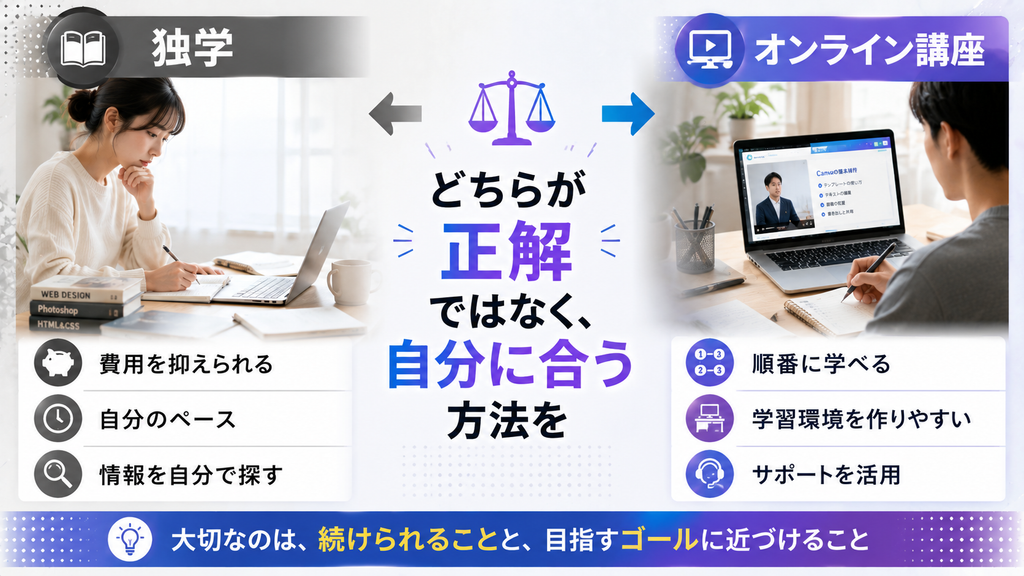
Canvaは独学でも始めやすいツールです。
そのため、
「まず無料で触ってみる」
↓
「実際に何か作ってみる」
↓
「足りない知識が分かってくる」
↓
「必要なら講座で体系的に学ぶ」
という進め方でも問題ありません。
独学の最大のメリットは費用を抑えられること。
一方、デメリットは「何から勉強すればいいのか分からない」という状態になりやすいことです。
YouTubeやブログなどにはCanvaに関する情報が大量にありますが、情報が多いからこそ学習の順番が分かりにくくなることもあります。
オンライン講座のメリットは、必要な内容を順番に学習しやすいことです。
時間をかけて自分で情報を探すか、費用を払って学習環境を用意するか。
これは人によって最適解が違います。
副業目的ならどの講座を選ぶ?
「Canvaを使って副業を始めたい」という人もいるでしょう。
その場合、個人的にはまずマスター講座を比較したいところです。
ライト講座はCanvaを基礎から学ぶ入口として魅力があります。
一方、副業として実際に制作案件を受けることを考えるなら、単に操作方法を覚えるだけではなく、仕事として制作物を考える力も必要になります。
さらに本格的なクライアントワークまで視野に入れるなら、プロフェッショナル講座も候補になります。
ただし、講座を受講しただけで仕事が自動的に獲得できるわけではありません。
実際に制作物を作り、ポートフォリオを用意し、仕事を探すところまで自分で行動する必要があります。
「講座を受ければ稼げる」と考えるのではなく、仕事に必要なスキルを学ぶための一つの手段として考えるのがおすすめです。
Canvaデザインプログラムのよくある質問
Q.Canva初心者でも受講できますか?
ライト講座は基礎から学びたい人向けなので、Canva初心者でも候補にできます。講座ごとに対象者や内容が異なるため、申し込み前に公式ページで最新のカリキュラムを確認してください。
Q.Canvaプレミアムアカウントは付いていますか?
広告主の案内では、3講座ともCanvaプレミアムアカウント12か月分がセットになっています。提供条件は変更される可能性があるため、申し込み時点の公式情報を確認しましょう。
Q.一番おすすめなのはどれですか?
初心者ならライト、仕事で活用したいならマスター、本格的なクライアントワークまで考えるならプロフェッショナルを基準に比較すると分かりやすいでしょう。
Q.CanvaだけでWEBデザイナーになれますか?
Canvaは便利なデザインツールですが、ツールを使えることとWEBデザインの仕事ができることは別です。
レイアウト、配色、タイポグラフィ、UI、WEBサイトの構造など、目的に応じてさまざまな知識が必要になります。
Q.無料版のCanvaを使っていても意味がありますか?
広告主の案内では、現在Canva無料プランを利用している人は有料機能へのアップグレードとして利用できるとされています。具体的な移行方法や条件については公式ページで確認してください。
まとめ|Canvaを「使える」から「活かせる」へ
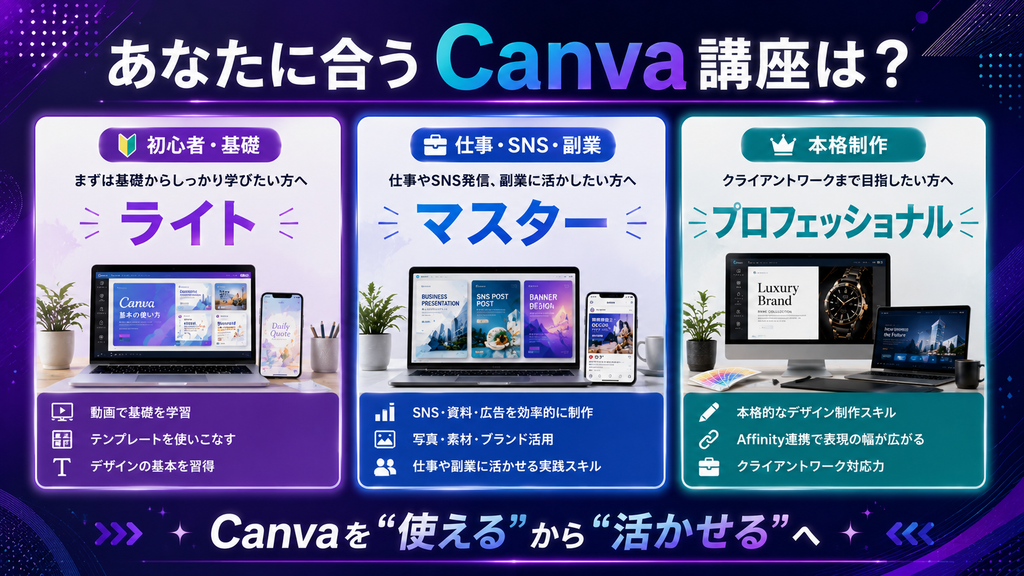
Canvaは、専門的なデザインソフトを使った経験がない人でも始めやすい便利なツールです。
しかし、仕事で使うようになると、操作方法だけでは解決できない場面が増えてきます。
文字の大きさ、余白、色、写真、情報の優先順位。
こうした部分を考えながら制作できるようになることで、Canvaの活用範囲はさらに広がります。
デジタルハリウッドのCanvaデザインプログラムには、
基礎から始めたい人向けの「Canvaライト講座」
仕事で活用したい人向けの「Canvaマスター講座」
本格的な制作まで学びたい人向けの「Canvaプロフェッショナル講座」
という3つの選択肢があります。
大切なのは、一番高い講座を選ぶことではありません。
自分がCanvaを何に使いたいのかを考え、その目的に必要な講座を選ぶことです。
まずCanvaをしっかり使ってみたいならライト。
仕事での活用を考えるならマスター。
本格的なクライアントワークまで視野に入れるならプロフェッショナル。
この基準で比較してみてください。
各講座の料金やカリキュラム、Canvaプレミアムアカウントの提供条件などは変更される可能性があります。
申し込み前には、デジタルハリウッド公式ページで最新情報を確認しましょう。
Canvaデザインプログラムは目的に合わせて3つの講座から選べます。まずは各講座のカリキュラムや現在の料金、Canvaプレミアムアカウントの提供条件を公式ページで確認し、自分に合ったコースを比較してみてください。
Canvaデザインプログラム3講座を比較する