
結論|最初の一台は、いまの不満から選ぶ
初めてのゲーミングマウスで迷ったら、有線で始めやすいロジクール G203が第一候補です。ケーブルをなくしたいならG304、FPSで軽いマウスを選びたいなら右手向けのRazer DeathAdder V3を検討しましょう。軽さと無線を両立したいならロジクール PRO X SUPERLIGHT 2、ボタンやホイールを仕事にも活用したいならRazer Basilisk V3が向いています。
選ぶ順番は、手に合う形、必要な接続方式、重さ、ボタン配置です。たとえば、今のマウスで手が疲れる原因が親指の置き場なら、軽い製品に替えるだけでは解消しないことがあります。ケーブルが机の角に引っ掛かるなら、形を大きく変えずに無線へ移るほうが、操作の感覚を引き継ぎやすくなります。性能表を見る前に、今のマウスで変えたい点を一つ決めてください。
※本記事にはアフィリエイト広告が含まれます。製品の比較はメーカー公表仕様に基づいています。
おすすめ5機種を接続方式と重さで比較
| 機種 | 接続方式 | 公表重量 | 選びどころ |
|---|---|---|---|
| G203 | 有線 | 85g(ケーブルを除く) | 初めての一台 |
| G304 | USB受信機 | 99g(単3形乾電池込み) | 乾電池で使う無線 |
| DeathAdder V3 | 有線 | 約59g(ケーブルを除く) | 右手向けの軽量有線 |
| PRO X SUPERLIGHT 2 | USB受信機 | 60g(マウス本体) | 軽量・充電式の無線 |
| Basilisk V3 | 有線 | 約101g(ケーブルを除く) | 多ボタンとチルトホイール |
この5台は性能の高い順に並べたものではありません。予算、接続方式、重さ、操作部の違いが分かるように選んでいます。重さはメーカーの公表値で、有線モデルでは机の上でケーブルを引く感覚が加わります。G304は操作に必要な乾電池込みの値です。重さが近くても、重心や指の触れる形状が異なると、持ち上げたときの印象は変わります。
机の奥にUSB端子があり、ケーブルを机の端に当てずに使えるなら、有線は充電を考えずに選べます。反対に、大きく振るたびにケーブルがパッドに触れるなら、USB受信機式の無線が候補です。今回の無線2機種を選ぶときは、受信機をパソコンへ挿すためのポートを確かめてください。USB-Cしかない機器では、受信機側の端子形状に応じて変換アダプターなどが必要です。
1.ロジクール G203|最初の有線マウスに
G203は、有線で接続する6ボタンのゲーミングマウスです。本体の公表重量はケーブルを除いて85g。上から見た形は丸みがあり、親指側にサイドボタンが二つあります。ボタンをたくさん覚える必要がなく、普段使いのマウスから最初のゲーミングマウスへ移るときに比較しやすいモデルです。
大きな長所は、充電や受信機の管理をせずに使い始められることです。自宅のデスクトップで遊ぶ時間が長く、マウスのケーブルを机の奥へ逃がせる人には扱いやすい構成です。最初は左右クリックとホイールをそのまま使い、慣れてからサイドボタンにボイスチャットやブラウザーの戻るなどを割り当てると、変更した効果を確かめやすくなります。
設定ソフトのG HUBに対応し、DPIやボタン、LIGHTSYNCのライティングを調整できます。DPIは同じ距離だけ手を動かしたときに、マウスが報告する移動量に関係する値です。初日から複数の設定を試す必要はありません。まずゲーム内で視点をゆっくり左右へ動かし、狙った位置で止めやすいかを確認しましょう。
気をつけたいのは、コンパクトな形とケーブルです。手が大きく、手のひらを全体に載せたい人は、指が前に余ったり、小指の置き場が狭く感じられたりする可能性があります。また、視点を大きく振る遊び方なら、USB端子からマウスまでの距離だけでなく、左右へ動かしたときの余裕も必要です。定規で今のマウスと寸法を比べ、手をどこに置いているかも確認すると判断しやすくなります。
G203とG304で悩むなら、同程度の大きさでも、光り方や電源方式、持ち上げたときの重さが変わることに注目しましょう。電池を用意せず、同じ席で使い続ける予定ならG203から比較するのが自然です。反対に、机を片付けるたびにケーブルを巻くのが面倒なら、G304の利便性が生きます。
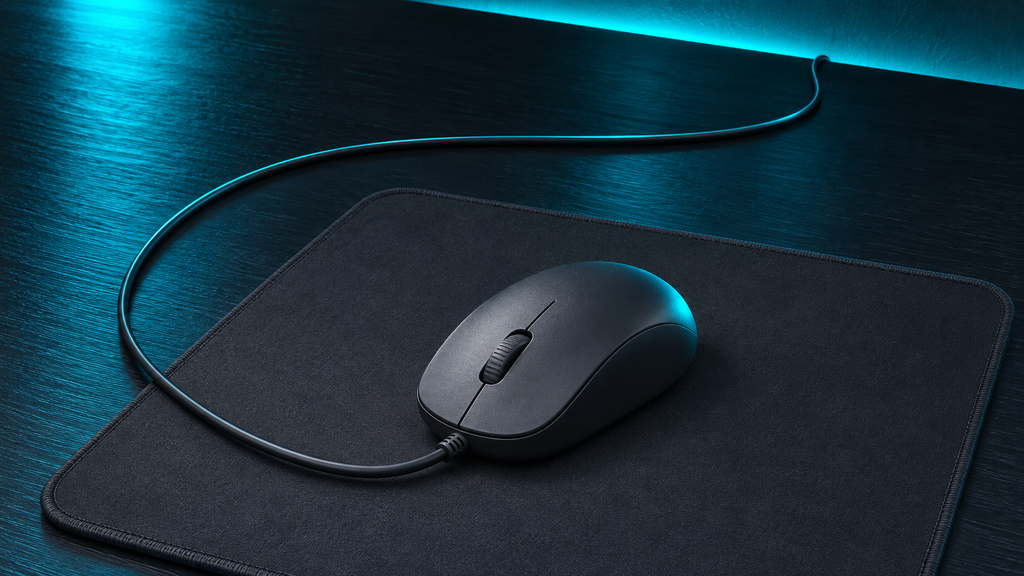
ケーブルを机の奥に逃がせるなら、G203の価格と在庫を確認してみましょう。
ロジクール G203の価格・在庫を確認する▼
2.ロジクール G304|乾電池式のワイヤレスを選ぶなら
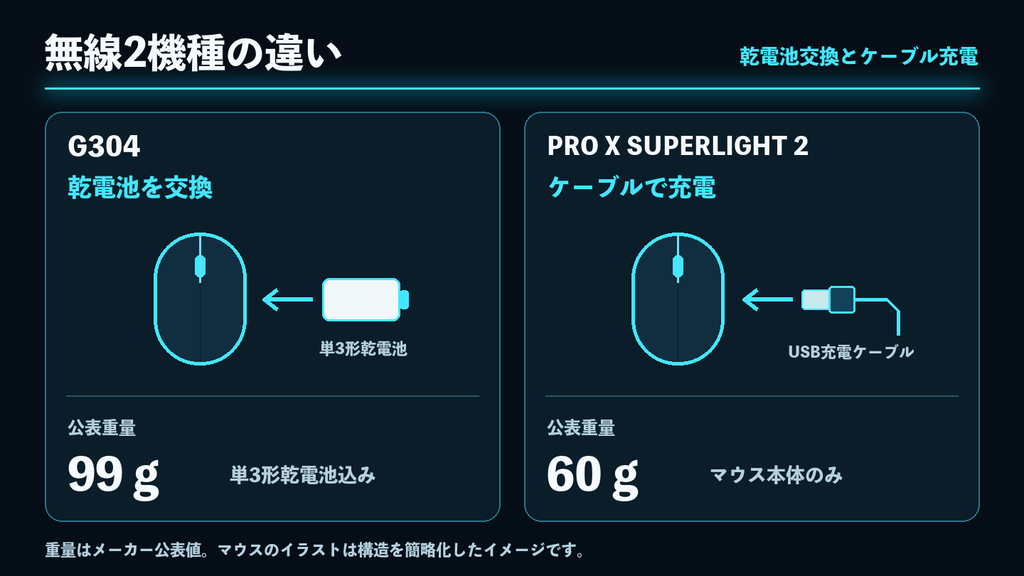
G304は、付属のUSB受信機を使うLIGHTSPEED対応のワイヤレスマウスです。単3形乾電池1本で動き、公表重量は電池込みで99g。ロジクールは単3形乾電池1本で最大250時間の連続使用を案内しています。実際の電池持ちは設定と使い方に左右されますが、充電ケーブルにつなぐ代わりに電池を交換して使える点が特徴です。
初めて無線にする人にとって一番分かりやすい違いは、マウスを左右に振ったときに手元のケーブルがついてこないことです。デスク上の配線を減らしたい人や、パッドとキーボードが近くケーブルが引っ掛かりやすい人に向きます。予備の電池を手元に置いておくと、遊びたいときに電池を交換して再開できます。
乾電池込みで99gあるので、軽さを優先する場合は比較が必要です。軽量機に慣れた人や、低感度で何度も持ち上げて置き直す人は、重さや重心の違いを感じやすいでしょう。クリック中心のゲームや普段使いと兼用する場合は、持ち上げる頻度自体が少ないこともあります。数字と合わせて、自分がマウスをどれだけ頻繁に持ち上げるかを考えてください。
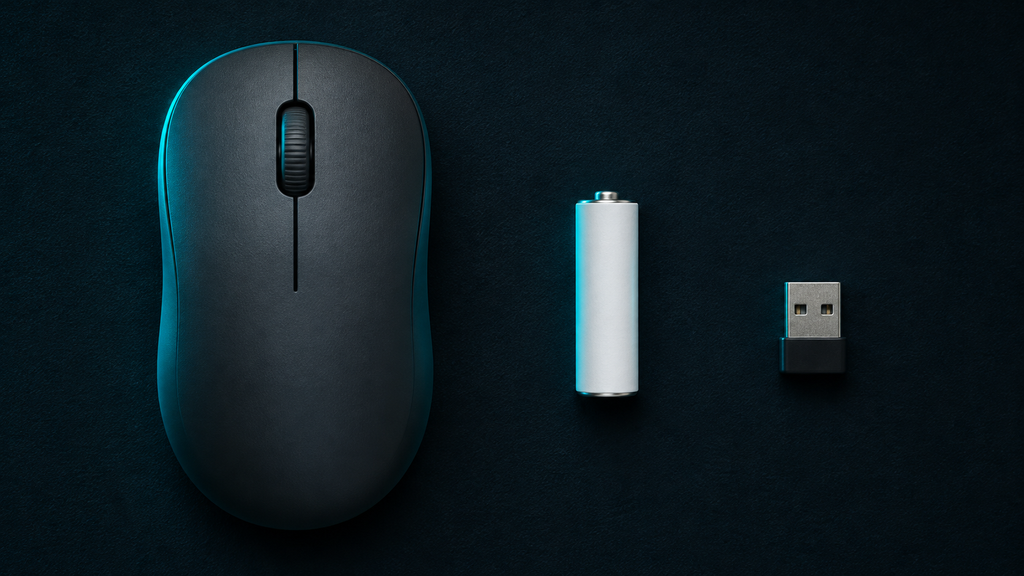
接続前に確認したいのは、空いているUSBポートです。G304は付属受信機を使うため、ノートパソコンのBluetooth設定から直接ペアリングする使い方には対応しません。モニターの裏などに受信機を隠す配置で操作が途切れるときは、近くのポートへ移すなど、設置条件から確かめましょう。持ち運ぶときは、受信機を挿したままバッグに入れるより、抜いてなくさない場所にしまうと安心です。
G203との違いを整理すると、有線で充電や電池交換の手間を省くか、小型受信機と乾電池を持つ代わりにケーブルの抵抗を減らすか、という選択になります。たとえばゲームの途中でマウスを大きく振る片側だけケーブルが引っ掛かるなら、無線化で使い心地が変わりやすい場面です。
USB受信機を挿す場所があり、乾電池を交換して使いたいなら、G304を比較候補に入れてください。
ロジクール G304の価格・在庫を確認する▼
3.Razer DeathAdder V3|右手向けの軽い有線モデル
DeathAdder V3は、右手向けの形状を採用した有線モデルです。メーカー公表値はケーブルを除いて約59g、寸法は長さ約128mm、幅約68mm、高さ約44mm。今回の候補では大きさと軽さを両立した構成で、手のひらを適度に支えつつ、腕を使って大きく動かしたい人に向きます。
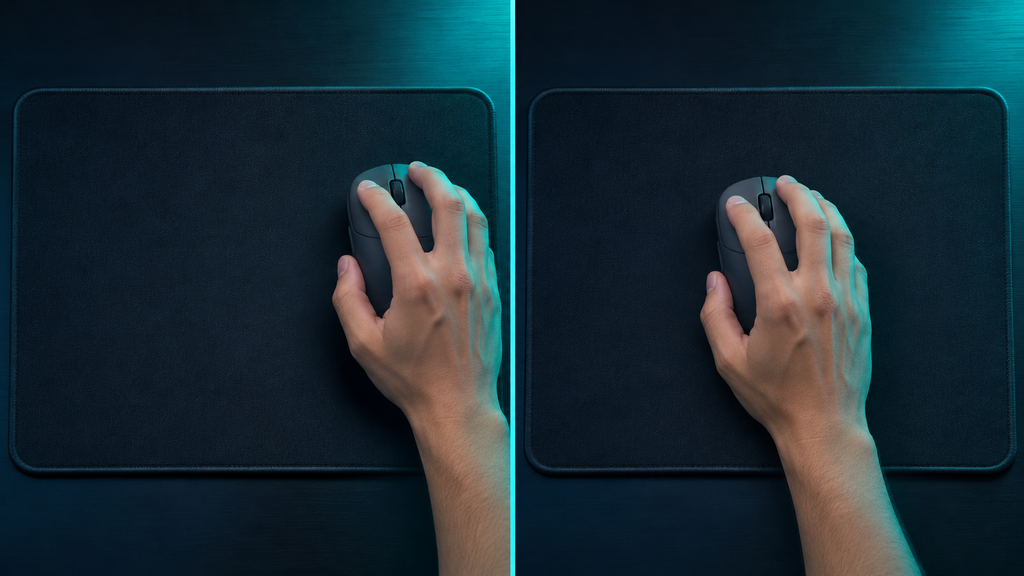
FPSで視点を振るとき、感度を低めにするとマウス自体を動かす距離が長くなります。パッドの端では、マウスを少し持ち上げて中央に戻す操作が必要です。何度も置き直す場合、軽いマウスは持ち上げるときの負担を抑えやすい傾向があります。手首や指に余計な力を入れずに側面を支えられるかまで試すと、軽さを生かせる形か判断できます。
ポーリングレートは最大8000Hzで、メーカー案内上の初期値は1000Hzです。ポーリングレートは、状態をパソコンに報告する頻度のことです。たとえば1000Hzの理論上の報告間隔は1ミリ秒、8000Hzなら0.125ミリ秒です。これは報告間隔の目安で、クリックから画面が変わるまでの総遅延とは異なります。まず初期値で試し、高い設定を使う場合はゲームの動きが安定するかも確認しましょう。
購入前に試したいのは、手のひらに当たる位置とサイドボタンまでの距離です。左右で高さや傾きが異なるため、小柄な手でつまみ持ちをすると、指が自然に届きにくい場合があります。背が低い小型マウスで手を支えづらいと感じている人には、形の違いを確かめる価値があります。左手で使う人は、左手向けの形や左右クリックの設定が合う別の候補も探しましょう。
製品名に「Pro」が付くDeathAdder V3 Proなど、同じシリーズには別製品があります。ここで紹介しているのはケーブルで接続するDeathAdder V3です。販売ページの写真だけで判断せず、商品名と接続方式を確認してください。ケーブルの通り道を工夫できるなら、無線の充電を気にせず軽い本体を使える点が魅力です。
右手向けの形と軽さを優先するなら、DeathAdder V3の有線モデルを確認しましょう。
Razer DeathAdder V3 有線モデルの価格・在庫を確認する▼
4.ロジクール PRO X SUPERLIGHT 2|軽い無線でFPSを遊びたい人に
PRO X SUPERLIGHT 2は、付属のUSB受信機で接続する充電式のワイヤレスマウスです。本体の公表重量は60g。メーカー発表では長さ125mm、幅64mm、高さ40mmで、割り当て可能なボタンは5個です。軽い本体とケーブルのない手元を両立したい人に向いています。
今使っている無線マウスで困っているのが持ち上げるときの重さなら、G304と比べると公表値で39gの差があります。これは電源を含む操作時の構成に近い値ですが、実際の扱いやすさには重心や側面の形も関わります。今のマウスで親指と薬指を添えて持ち上げ、すべりやすい位置や指が詰まる場所を覚えてから比較すると、数字だけでは分からない違いに気づけます。
DeathAdder V3とは重量の数値が近いものの、こちらは左右対称に近い外形で受信機式です。横から見た背の高さや、親指が当たるくびれが変わるため、右手向けの形に手を載せたい人はDeathAdder V3のほうが合う場合もあります。また、左右対称に見えても、サイドボタンの配置まで左右対称という意味ではありません。左手で使うなら実物写真でボタンの側を確認しましょう。
充電式のため、電池を買い足す手間がない一方、使う前に残量を確認する習慣が必要です。いつも同じ机で使うなら、充電ケーブルをすぐ取れる位置に置いておくと扱いやすくなります。受信機はPCの近くへ直挿しできるか、付属の延長アダプターを使うなら手元へ置く場所があるかを見ておきましょう。
予算を割く価値が出やすいのは、低感度で頻繁に持ち上げる、ケーブルを置きたくない、軽い筐体をすでに好んでいる、という条件が重なる場合です。移動量の少ない使い方が中心なら、G304などで接続方式から試す方法もあります。名前の近いSE、DEX、2cとは形や仕様が異なるので、注文時には「PRO X SUPERLIGHT 2」までの製品名を確認してください。
5.Razer Basilisk V3|多ボタンとホイールで選ぶなら
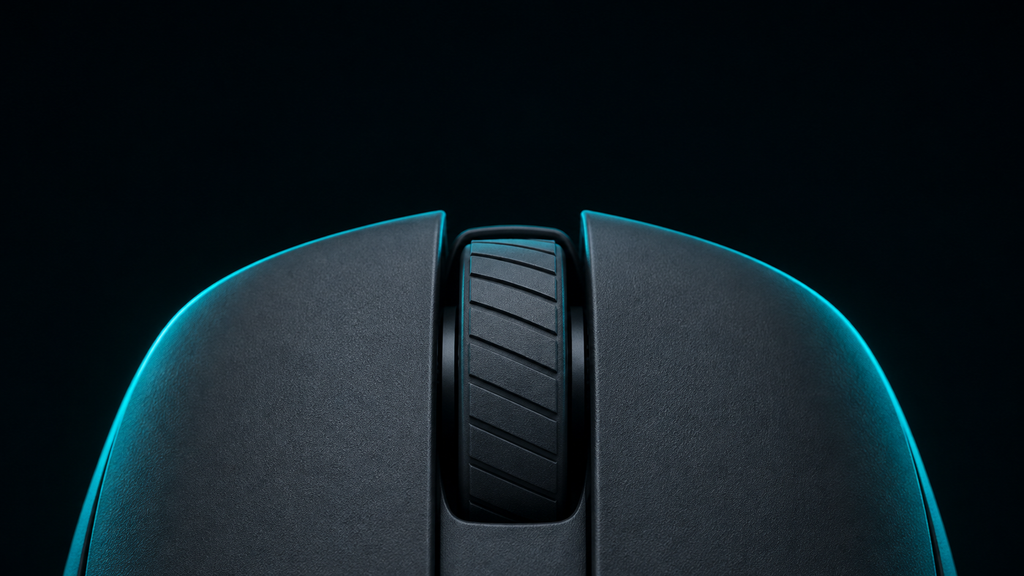
Basilisk V3は、右手向けの多機能な有線マウスです。メーカー公表値はケーブルを除いて約101g。11個のプログラム可能なボタンを備え、ホイールには横方向の入力と、段差のある回転とフリースピンの切り替えがあります。親指を置ける張り出しがあり、軽量機とは異なる握り心地です。
ホイールを一段ずつ回したい場面では段差のある設定が向き、長いページを素早く移動する場面ではフリースピンが便利です。ゲームで武器を順に切り替えるときと、普段使いで縦に長い資料を読むときで、欲しい操作感が違う人に向きます。横方向の入力が欲しい人は、実際に使うアプリで左右のチルトをどの操作に割り当てたいかまで考えてみてください。
多ボタンを初めて使うなら、使う操作を一つか二つ増やすところから始めます。最初に親指へ操作を詰め込むと、ゲーム中にどれを押すか迷いやすくなります。例えば、押しやすいボタンをプッシュトゥトーク、体勢を変えないと届きにくいボタンを普段使いの操作に割り当てると、使用頻度の違いを配置に反映できます。割り当てを変更する場合は設定ソフトの対応OSも確認しましょう。
本体は約101gで、有線の取り回しも必要です。低感度のFPSでパッドの端から何度も中央に戻すなら、DeathAdder V3との重量差が負担に感じられる場合があります。反対に、大きく持ち上げる操作が少なく、親指の置き場やホイールの操作を優先するなら、多機能型の利点が出やすくなります。自分の使用場面に合うかを店頭で確かめられるなら、ホイールの押し込みだけでも試してみてください。
ここで紹介するのは標準の有線版Basilisk V3です。Basilisk V3 35KやV3 Proなどは別製品です。検索結果に類似モデルが混じるときは、同じ名前の一部だけで選ばず、接続方式と商品名を照合してください。幅については、公表資料によって測定位置の表記が違うことがあるので、親指用の張り出しも含めて写真や実物で確認すると確実です。
親指側のボタンと横入力付きホイールを使い分けたいなら、Basilisk V3の有線モデルをチェックしましょう。
Razer Basilisk V3 有線モデルの価格・在庫を確認する▼
購入前に手と机をチェックする
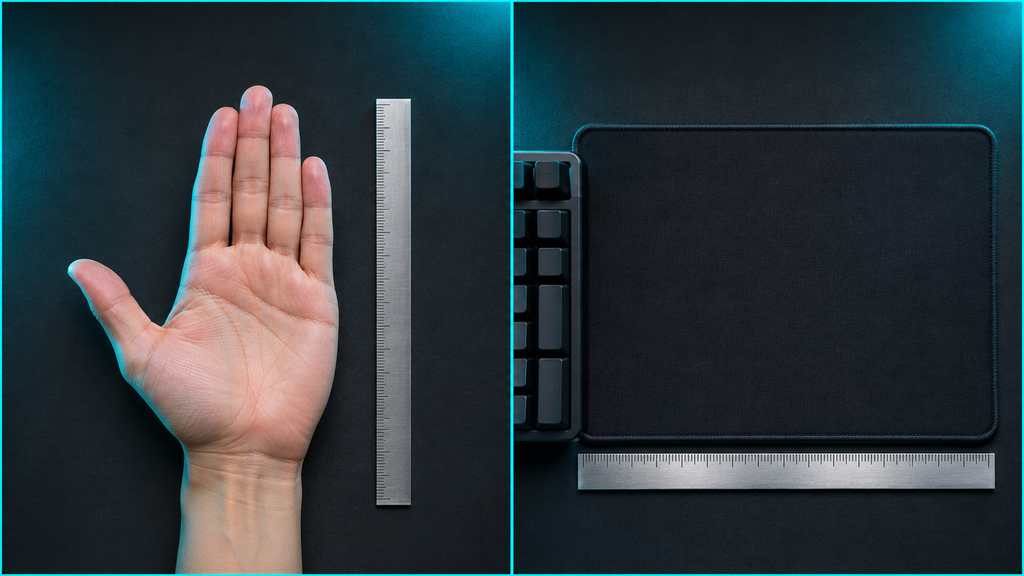
手に合うかを見るときは、まず今のマウスに普段どおり手を置きます。指を伸ばさないと左右クリックできないなら、長さやボタンの位置を見直してください。小指がパッドへ強く引きずられるなら、側面の余裕や本体の幅を比較します。手のひらの付け根が落ち着かないなら、上面の背が前後どちらにあるかを側面写真で見ます。
かぶせ持ちでは手のひらを載せやすい背の形、つかみ持ちでは指を曲げたときのクリック位置、つまみ持ちでは親指と薬指で支える側面がポイントです。呼び方が自分に当てはまらなくても、手が触れる場所を基準にすれば比較できます。機会があれば、クリックする、サイドボタンを押す、左右へ振る、持ち上げて置き直す、の四つを店頭で試しましょう。
机では、マウスを端まで動かしてもキーボードや壁に当たらないかを確認します。低感度で遊びたい人がパッドを買い足す場合は、机の幅全体ではなく、キーボードを置いた後に残る幅を測ります。有線を選ぶ場合は、パッド右端と左端の両方に届くようにケーブルの余りを残しましょう。
購入ページでは、型番、接続方式、受信機やケーブルの有無、設定ソフトの対応OS、保証と返品条件を確認します。ポイント込みで比べる場合も、送料や送料がかかる返品条件を含め、実際に支払う金額を見てください。海外版や中古品を候補にするときは、受信機や付属品がそろっているか、国内保証を受けられるかも聞いておきましょう。
買った直後の設定は一つずつ変える
接続したら、最初にデスクトップで左・右クリック、ホイール、サイドボタンが動くかを確かめます。必要に応じてメーカー公式の設定ソフトを導入します。DPIは800や1600など、覚えやすい値の一つから試せます。同じゲームで感度が高すぎると感じたら、DPIを固定したままゲーム側を少し下げ、練習モードで同じ距離を動かしてみましょう。
照準が目標を通り過ぎるなら感度を少し下げ、机上の移動範囲で振り向きが間に合わないなら少し上げます。感度とポーリングレート、パッドを同時に替えると、どの変更が効いたか分かりにくくなります。調整した日と数値をメモしておけば、翌日に使いづらく感じたときも、無理なく元の設定に戻せます。
ゲームだけでカーソルや視点がおかしいときは、まず別アプリでも症状が出るかを確認してください。無線なら充電や電池、受信機の位置を確認し、有線ならUSBポートを替えて試します。マウスを置き直した瞬間だけ視点が動く場合は、持ち上げ方やパッドの表面も見直しましょう。どの製品でも、初期設定から一度に離れすぎないほうが、原因を切り分けやすくなります。
用途が重なるときは、優先順位をひとつ決める
FPSと普段使いを兼ねる場合は、一週間の中でどちらの時間が長いかを考えます。週末だけ対戦ゲームを遊び、平日は資料を読む時間が長いなら、軽さよりホイールやサイドボタンを優先する判断もあります。反対に、毎日長時間遊び、資料はたまにしか読まないなら、照準を細かく動かすときの握りやすさを優先したほうが、使うたびに違いを感じやすくなります。
G203とDeathAdder V3はいずれも有線ですが、選ぶ理由は異なります。小ぶりな形から始めたいならG203、手を載せられる右手向けの形と軽量さを両立したいならDeathAdder V3です。小さいと扱いやすいか、大きくても手が落ち着くほうがよいかは人によって違います。重さだけを順番に見てしまうと、手に合う候補を外すことがあります。
G304とPRO X SUPERLIGHT 2はいずれもUSB受信機を使います。ケーブルをなくすことが目的で、電池の交換で使い続けたいならG304が候補です。持ち上げやすさの違いまで求め、充電の置き場所を確保できるならPRO X SUPERLIGHT 2を比較しましょう。購入後に困りやすいのは、無線であることより、受信機を挿す場所や予備電池、充電の動線を決めていないことです。
ゲームをいくつか遊ぶなら、いま使っているボタンを書き出す方法もあります。よく使う操作が左右クリック、中央クリック、サイドボタン二つで収まるなら、追加ボタンを重く見る必要はありません。キーボードから手を離さずに操作したい機能が多い、横スクロールや長いページの移動が日常的、といった使い方が具体的ならBasilisk V3が生きます。
よくある質問|手の大きさ・無線・感度
手が小さめなら小型のG203やG304から確認しやすいですが、手のひらが載る位置や親指と薬指の間隔には個人差があります。手首のしわから中指の先までの長さと、親指を除いた手のひらの幅を控え、今のマウスの寸法と並べると比較しやすくなります。
無線は一律に遅いのかという疑問には、接続方式と環境で違うと考えるのが適切です。今回の無線機はゲーム向けの専用受信機を使います。反応が不安定なら、高い数値を求めて設定を変える前に、受信機の位置、USBポート、電池や充電残量を確認してください。
高いDPIを使うほど照準を合わせやすいわけではありません。視点が動く量はゲーム内感度との組み合わせで決まります。同じゲームの同じ練習場で、目標を追う、急に止める、振り向くの三つを試すと、自分にとって過不足の少ない値を判断できます。
まとめ|一番よく使う場面に合わせて決める
最初の有線ならG203、乾電池式の無線ならG304、右手向けの軽い有線ならDeathAdder V3、軽量無線ならPRO X SUPERLIGHT 2、多ボタンとホイールを活用するならBasilisk V3です。数字が似た二台で迷ったら、手を置く位置と、実際に使うボタンの位置を見比べてください。
買った後は、いつも遊ぶゲームで、押す、止める、置き直す操作を試してみましょう。握り直しが減る、ケーブルの引っ掛かりがなくなるなど、今の不満を一つ解消できるものが選びやすい一台です。
関連記事