
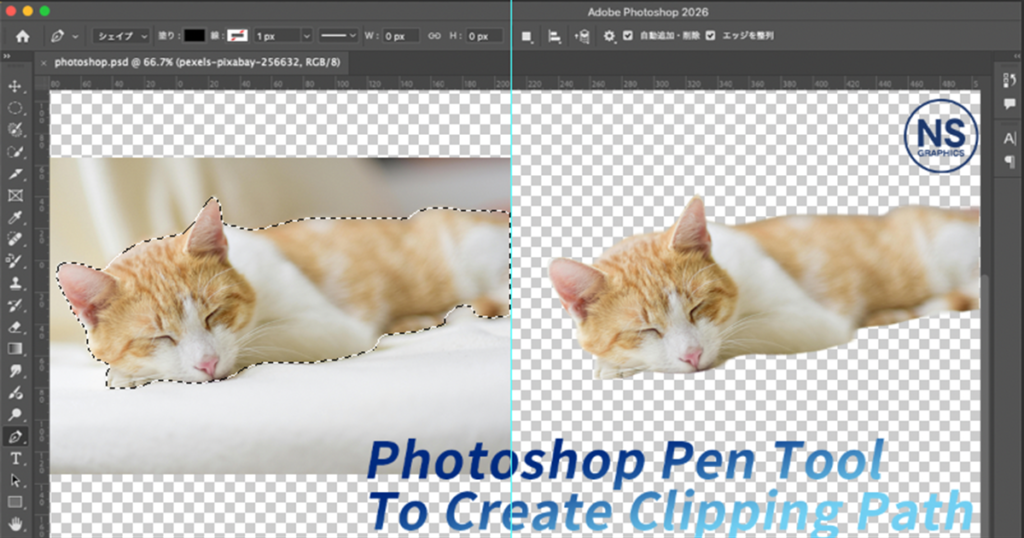
WebデザインやECサイト制作、バナー作成などの現場では、画像の背景を削除して被写体だけを切り抜く作業が頻繁に発生します。商品画像の背景を透明にしたり、人物を切り抜いてデザイン素材として使用したりする場面は非常に多く、Photoshopの切り抜き技術はWebデザイナーにとって必須スキルの一つです。
Adobe Photoshopには被写体を簡単に切り抜くための便利なツールが多数用意されています。この記事では初心者でも簡単にできる切り抜き方法から、プロのデザイナーがよく使う精度の高い方法まで分かりやすく解説します。
目次
Photoshopで画像の被写体を切り抜く方法
WebデザインやECサイト制作、バナー作成などの現場では、画像の背景を削除して被写体だけを切り抜く作業が頻繁に発生します。商品画像の背景を透明にしたり、人物を切り抜いてデザイン素材として使用したりする場面は非常に多く、Photoshopの切り抜き技術はWebデザイナーにとって必須スキルの一つです。
Adobe Photoshopには被写体を簡単に切り抜くための便利なツールが多数用意されています。この記事では初心者でも簡単にできる切り抜き方法から、プロのデザイナーがよく使う精度の高い方法まで分かりやすく解説します。
Photoshopで被写体を切り抜く3つの方法
Photoshopで被写体を切り抜く方法は主に次の3つです。
- 被写体を選択(AI自動切り抜き)
- クイック選択ツール
- ペンツール
それぞれ精度や用途が異なるため、状況に応じて使い分けることが重要です。
方法① 被写体を選択(最も簡単)
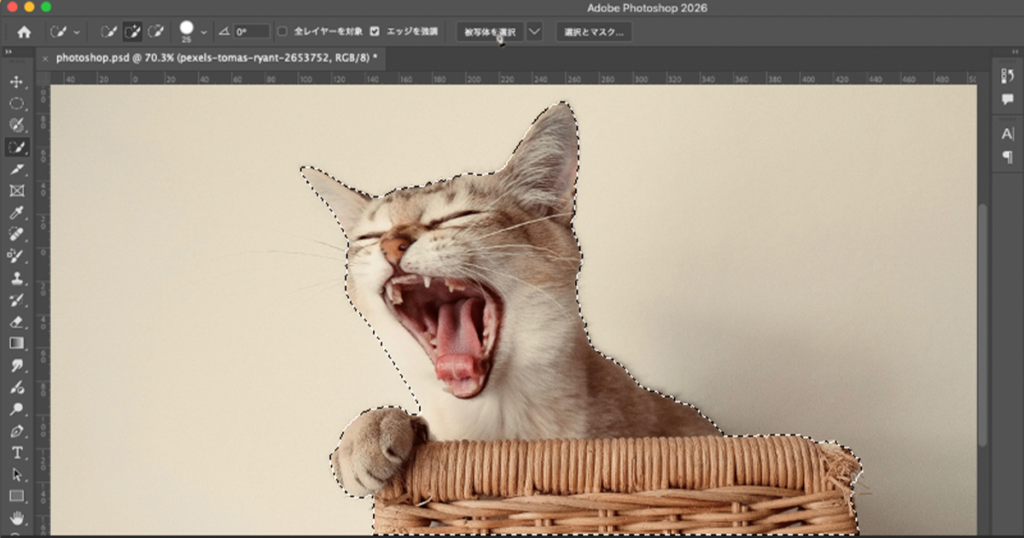
PhotoshopにはAIが画像を解析し、被写体を自動で選択してくれる「被写体を選択」という機能があります。この機能を使えば初心者でも簡単に人物や商品を切り抜くことが可能です。
手順
1 Photoshopで画像を開く
2 上部メニューの「選択範囲」→「被写体を選択」をクリック
3 自動で被写体が選択される
4 レイヤーマスクを追加
これだけで背景が削除され、被写体だけを残した画像が完成します。
特に人物写真や商品画像など、被写体と背景の色がはっきり分かれている画像では非常に高精度で切り抜くことができます。
方法② クイック選択ツール
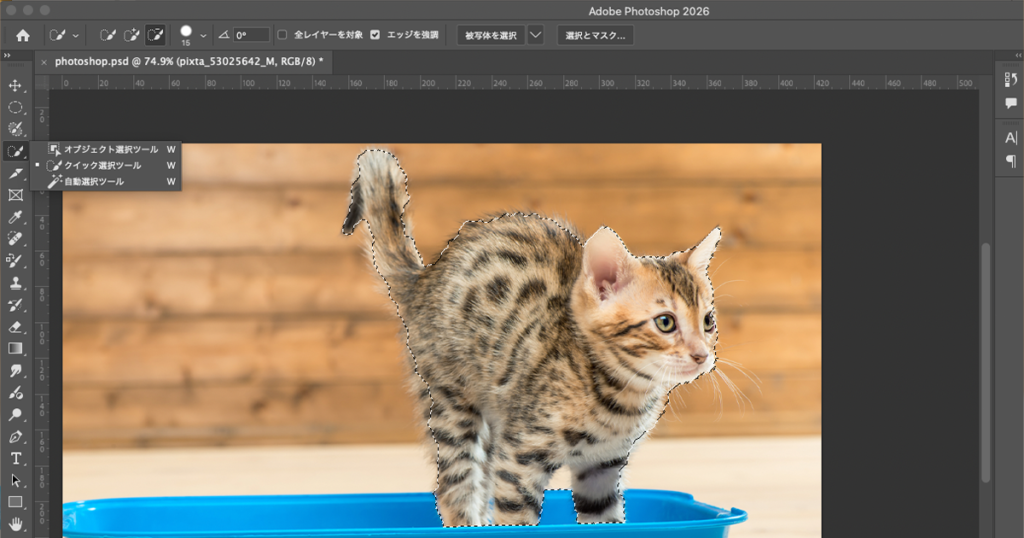
クイック選択ツールはブラシのようにドラッグして選択範囲を作る方法です。Photoshopが色の違いや境界を自動で判断して選択範囲を広げてくれます。
手順
1 ツールバーからクイック選択ツールを選択
2 被写体部分をドラッグ
3 選択範囲を広げる
4 レイヤーマスクを追加
不要な部分を削除したい場合は Altキー(Macはoptionキー) を押しながらドラッグすると選択範囲を減らすことができます。
この方法はAI選択で細かい部分がズレたときの調整にも便利です。
方法③ ペンツール(最も綺麗)
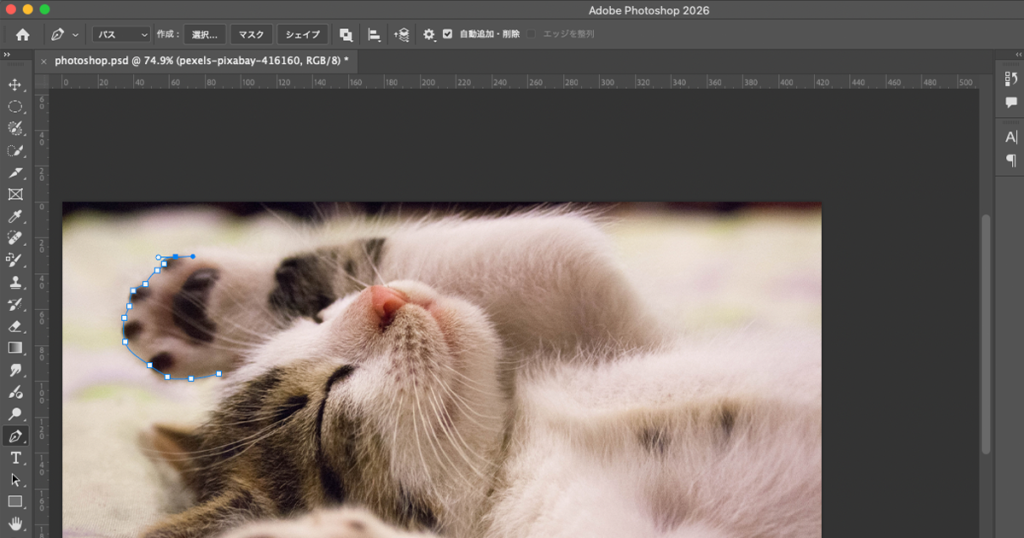
ECサイトの商品画像や広告素材など、より精度の高い切り抜きをしたい場合はペンツールを使用します。
ペンツールはパスを作成して切り抜く方法なので、境界が非常に綺麗に仕上がるのが特徴です。
手順
1 ペンツールを選択
2 被写体の輪郭に沿ってポイントを打つ
3 パスを閉じる
4 選択範囲に変換
5 レイヤーマスクを追加
少し慣れが必要ですが、Webデザインや商品画像制作ではこの方法が最も綺麗な仕上がりになります。
切り抜き画像を綺麗にするコツ
Photoshopで切り抜きをした後は、次の調整を行うと仕上がりがより自然になります。
エッジ調整
「選択とマスク」機能を使って境界線を滑らかにします。
ぼかし調整
境界が硬い場合は ぼかし0.5px程度 を追加します。
色かぶり除去
背景色の影響を取り除くことで自然な切り抜きになります。
Photoshopで被写体を綺麗に切り抜くためのコツ
Photoshopで画像を切り抜く際、ただ選択ツールを使うだけでは綺麗に仕上がらない場合があります。特に人物の髪の毛や複雑な形状の被写体は、少し工夫をすることで仕上がりが大きく変わります。ここでは、より自然で綺麗な切り抜きを行うためのポイントを紹介します。
まず重要なのが「選択とマスク」機能の活用です。被写体を選択したあと、上部メニューの「選択とマスク」を開くことで、境界線を細かく調整することができます。特に人物の髪の毛など細かい部分は「エッジ検出」を使用することで自然な切り抜きが可能になります。
次に「境界線のぼかし」を少しだけ加える方法です。完全にシャープな境界だと、背景に合成した際に違和感が出ることがあります。0.3px〜0.7px程度のぼかしを加えることで、自然な境界になります。
また「色かぶり除去」も重要なポイントです。背景の色が被写体の輪郭に残っていると、切り抜き画像を別の背景に配置した際に不自然に見えてしまいます。「選択とマスク」の中にある「カラー除去」を使用すると、この問題を簡単に解決できます。
さらに実務では、切り抜いた画像をレイヤーマスクで管理することが多いです。レイヤーマスクを使うことで、後から細かい調整が可能になります。完全に削除するのではなく、マスクで隠す形にしておくと修正が簡単になります。
ECサイトの商品画像やWebサイトのバナー制作では、このような細かい調整が仕上がりのクオリティを大きく左右します。Photoshopの切り抜き機能は非常に強力なので、ツールの使い方だけでなく、仕上げの調整テクニックもぜひ覚えておきましょう。
Photoshopで切り抜き作業を効率化するテクニック
Photoshopで画像の切り抜きを行う際、作業スピードを上げるためにはいくつかの便利な機能を覚えておくと効率が大きく向上します。特にWebデザインやECサイト制作などで大量の画像を扱う場合、作業効率は非常に重要になります。
まず覚えておきたいのがショートカットキーの活用です。Photoshopではツールごとにショートカットが設定されており、マウス操作を減らすことで作業時間を大幅に短縮できます。例えばクイック選択ツールは「W」、ペンツールは「P」で素早く切り替えることができます。複数のツールを頻繁に使う切り抜き作業では、このショートカットを覚えるだけでも作業効率が大きく向上します。
次におすすめなのが「レイヤーマスク」を使った編集です。切り抜き作業では、直接画像を削除するのではなくレイヤーマスクを使って非表示にする方法が一般的です。この方法を使えば、後から簡単に修正することができます。例えば切り抜きの境界が不自然だった場合でも、マスクをブラシツールで調整することで自然な形に修正することが可能です。
また、Photoshopには「被写体を選択」というAI機能が搭載されており、人物や商品などの被写体を自動で検出して選択することができます。この機能を使うことで、従来よりも短時間で大まかな選択範囲を作ることができます。その後、クイック選択ツールやペンツールを使って細かい部分を調整すると、効率よく高品質な切り抜きを行うことができます。
さらに、画像の解像度にも注意が必要です。解像度が低い画像では輪郭がぼやけてしまい、綺麗に切り抜くことが難しくなります。可能であれば高解像度の画像を使用することで、より精度の高い切り抜きが可能になります。
このようなテクニックを組み合わせることで、Photoshopの切り抜き作業はより効率的で高品質なものになります。特にWeb制作の現場では、短時間で高品質な画像素材を作成するスキルが求められるため、これらのテクニックを覚えておくと非常に役立ちます。
まとめ
Photoshopで被写体を切り抜く方法にはいくつかの種類がありますが、用途に応じて使い分けることが重要です。
初心者の場合はAI機能の「被写体を選択」を使うことで簡単に背景を削除できます。より精度の高い切り抜きを行いたい場合は、クイック選択ツールやペンツールを活用するとプロレベルの仕上がりになります。
Photoshopの切り抜き技術は、Web制作・ECサイト制作・バナー作成など様々な場面で役立つスキルです。ぜひ実際に操作しながら習得してみてください。
Photoshopの切り抜きを使用して作成したバナー例はこちら。
Photoshopの公式チュートリアルはAdobe公式サイトでも確認できます。