
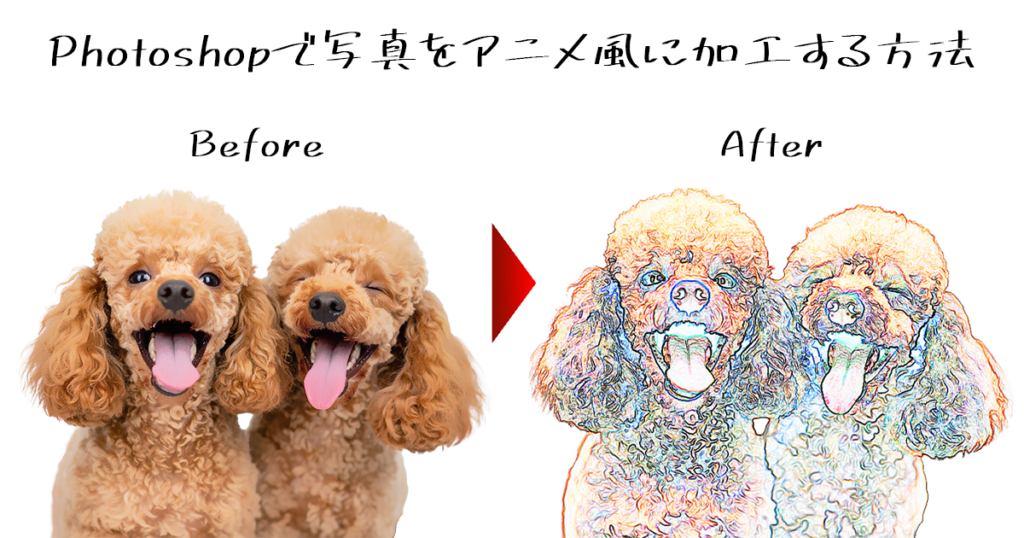
SNSやYouTubeのサムネイル、ブログのアイキャッチなどで「写真をアニメ風に加工した画像」を見かけることが増えました。実はAdobe Photoshopを使えば、特別なイラストスキルがなくても写真をアニメ風のビジュアルに加工することができます。
この記事では、WEBデザイナーとして実際に使っているPhotoshopの機能を使い、写真をアニメ風に加工する方法を初心者にもわかりやすく解説します。ブログやSNS、サムネイル制作にも応用できるテクニックなので、ぜひ参考にしてみてください。
目次
Photoshopで写真をアニメ風に加工するメリット
写真をアニメ風に加工することで、通常の写真とは違った印象を与えることができます。特にWEBデザインやコンテンツ制作においては、視覚的なインパクトを強める効果があります。
例えば以下のような用途で活用されています。
・YouTubeサムネイル
・ブログのアイキャッチ画像
・SNS投稿画像
・広告クリエイティブ
・Webサイトのビジュアル
アニメ風の加工は、写真よりも「親しみやすい」「印象に残りやすい」という特徴があります。そのため、クリック率や視認性を高めたい場合にも効果的です。
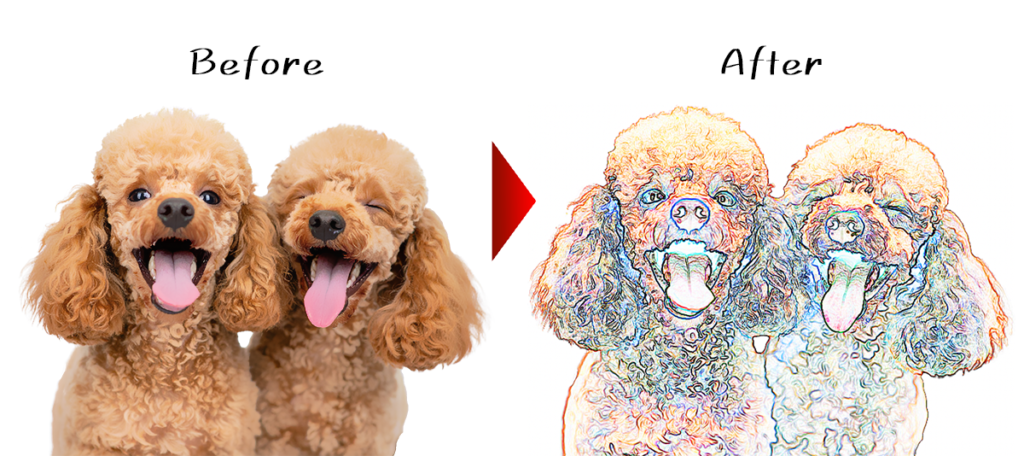
挿入画像案
画像①
「元写真とアニメ加工の比較画像」
Photoshopで写真をアニメ風に加工する基本手順
ここからは、Photoshopを使って写真をアニメ風に加工する基本的な手順を紹介します。
まずPhotoshopを起動し、加工したい写真を開きます。今回は人物写真や風景写真など、どの写真でも応用できる方法です。
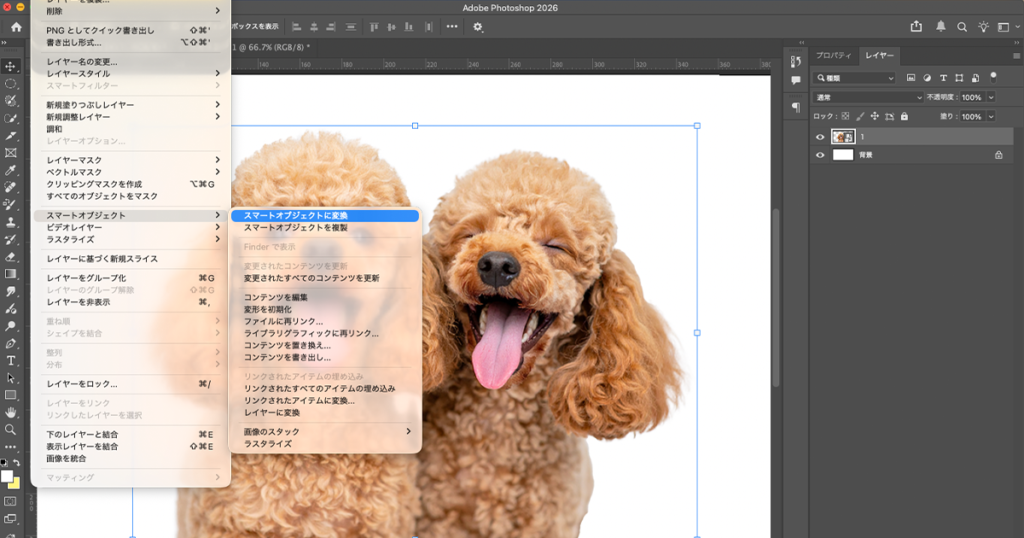
手順①
スマートオブジェクトに変換
レイヤーを選択し
「スマートオブジェクトに変換」
を選択します。
これにより、後からフィルター調整がしやすくなります。
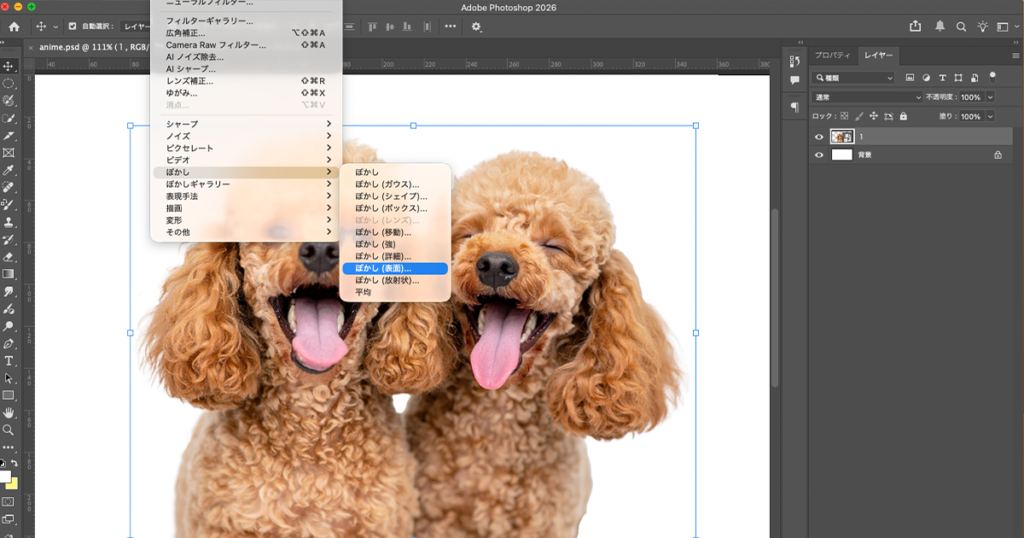
手順②
表面ぼかしを適用
次に
フィルター → ぼかし → 表面ぼかし
を選択します。
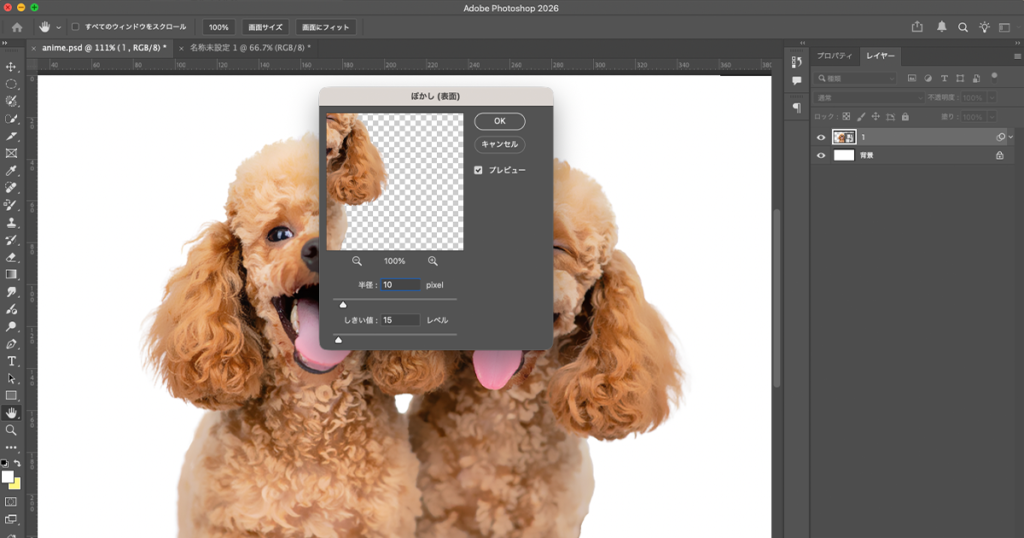
設定の目安
半径
10〜20
しきい値
10〜15
これにより、写真の細かいノイズが消え、イラストのような滑らかな質感になります。
挿入画像案
輪郭線を強調してアニメ感を出す
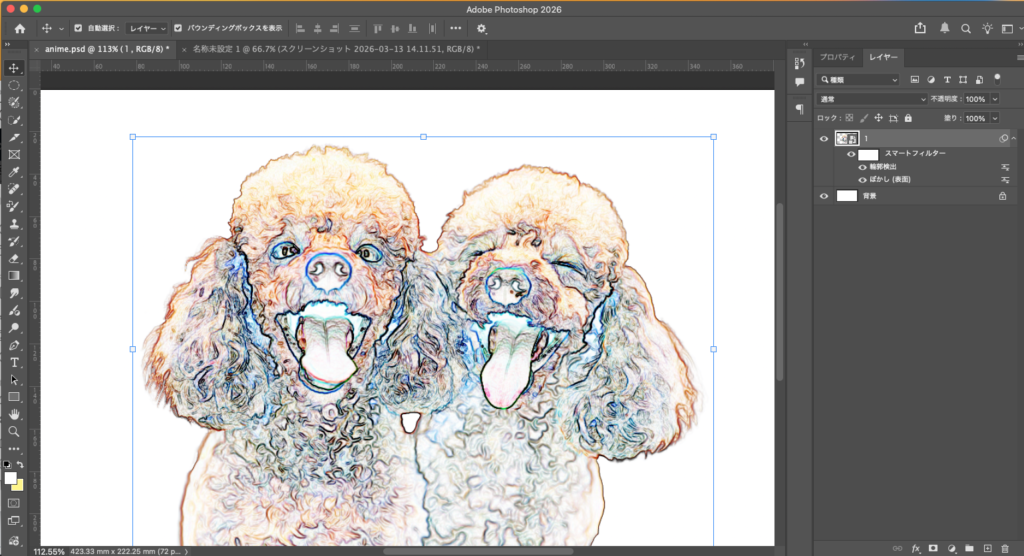
アニメ風の画像にするためには、輪郭を強調することが重要です。
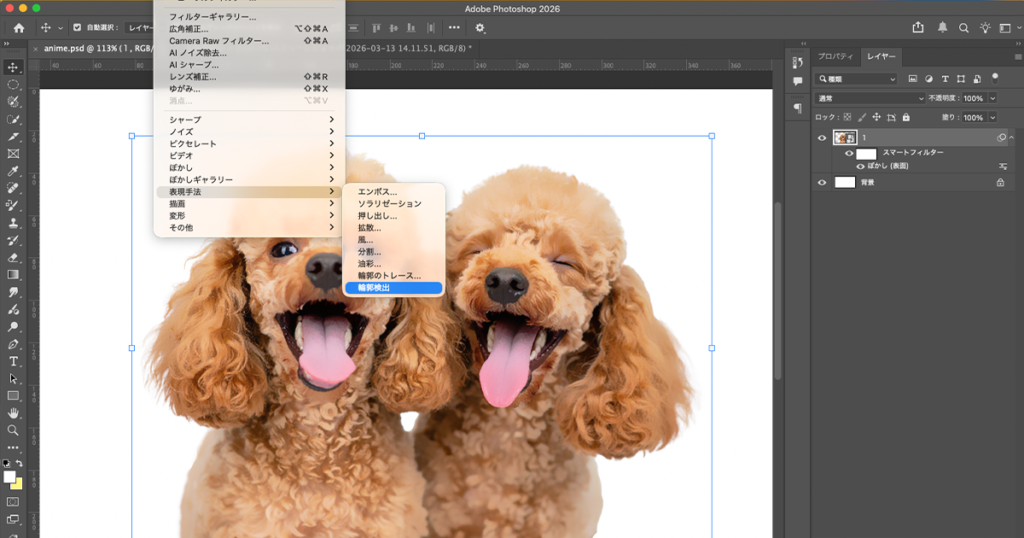
Photoshopでは「輪郭検出」フィルターを使うことで、簡単にアニメのような線画を作ることができます。
手順は以下の通りです。
フィルター
↓
表現手法
↓
輪郭検出
これを適用すると、画像の輪郭が強調されます。

色彩を調整してアニメ風のカラーにする
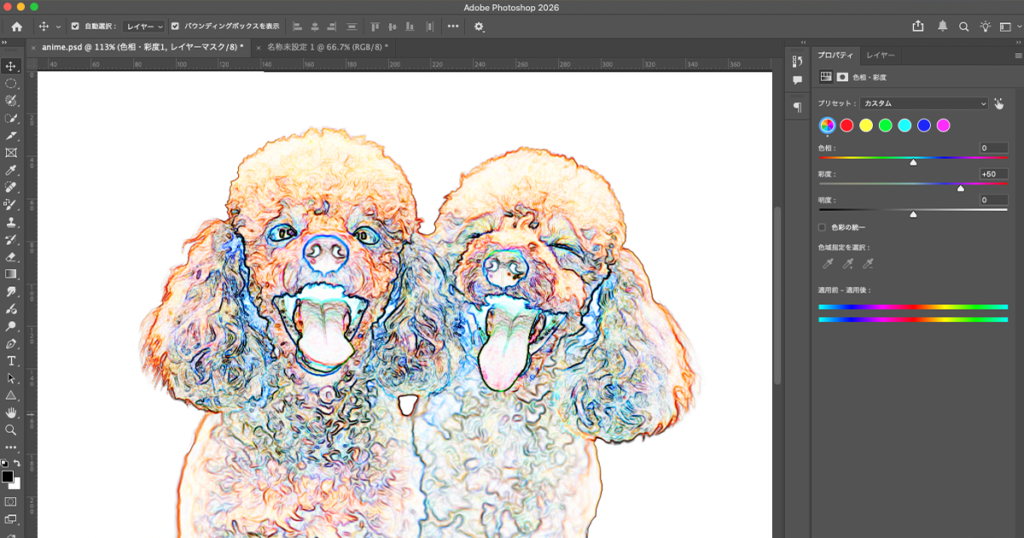
アニメ風の画像は、通常の写真よりも色がはっきりしているのが特徴です。
Photoshopでは以下の機能を使うと効果的です。
・色相彩度
・トーンカーブ
・レベル補正
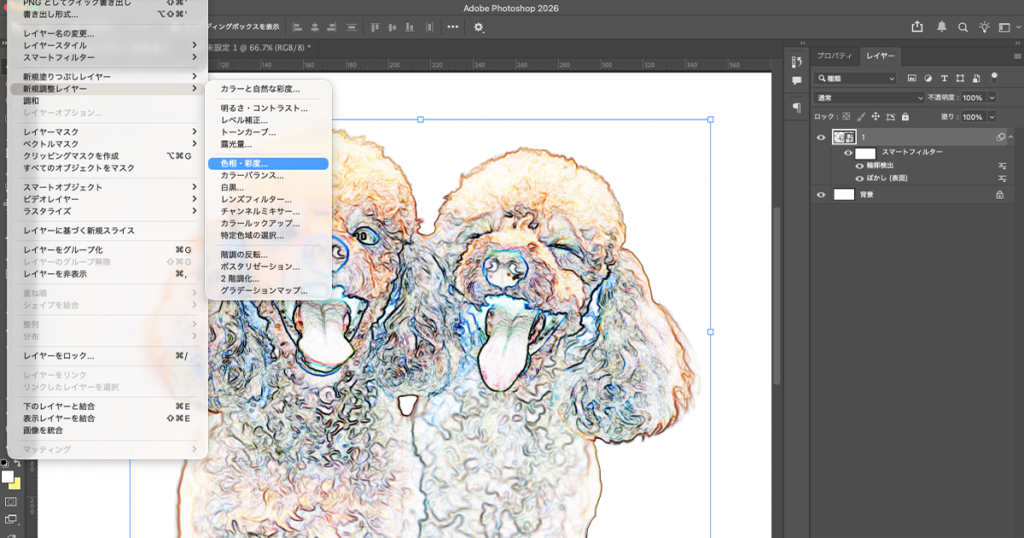
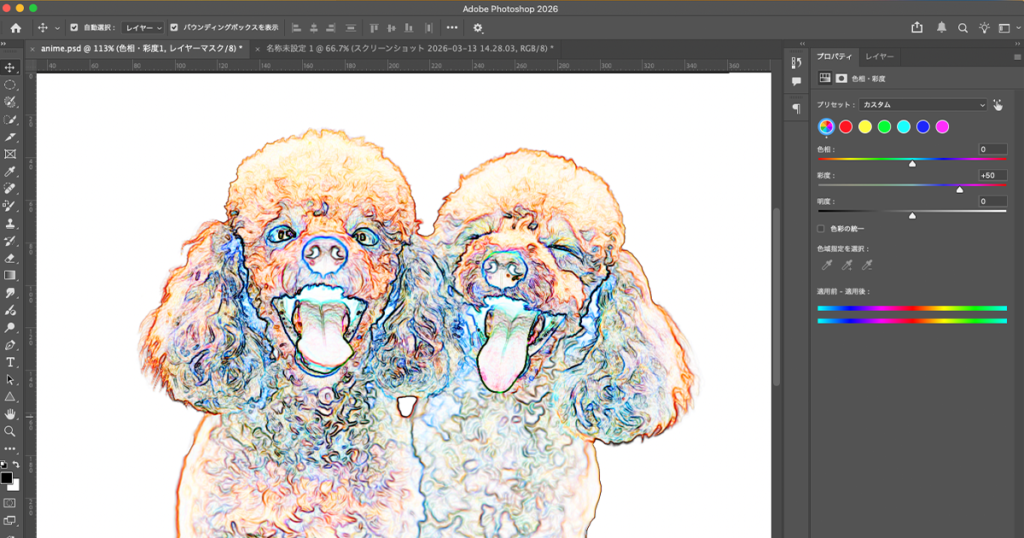
特におすすめなのが「色相彩度」です。
レイヤー
↓
新規調整レイヤー
↓
色相・彩度
彩度を少し上げることで、アニメらしい鮮やかな色合いになります。
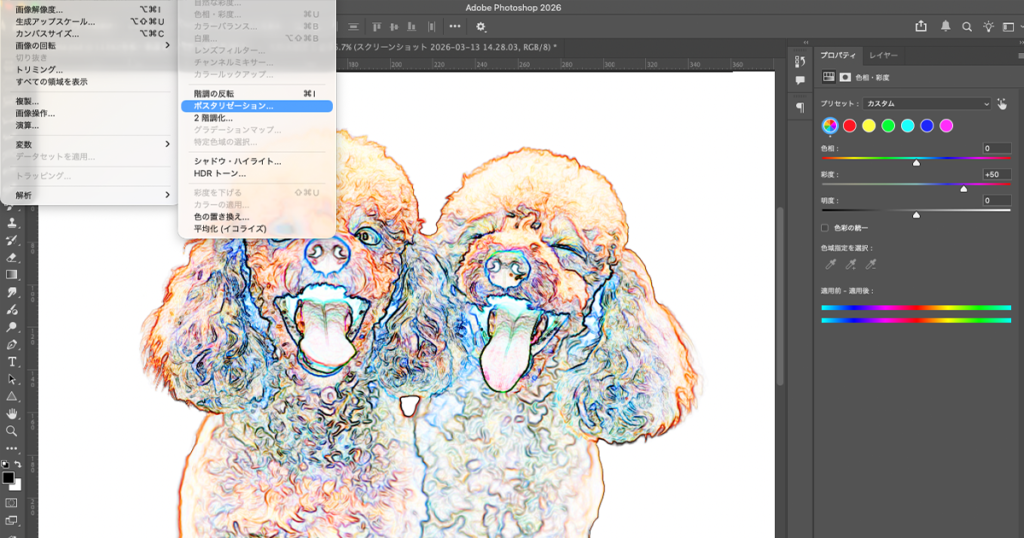
ポスタリゼーションでイラスト風にする
さらにアニメ感を強くしたい場合は「ポスタリゼーション」を使います。
ポスタリゼーションは色の階調を減らし、イラストのようなベタ塗りに近い表現を作る機能です。
手順
イメージ
↓
色調補正
↓
ポスタリゼーション
レベル
6〜10程度
に設定すると、アニメ風の質感になります。
仕上げにシャープネスを調整
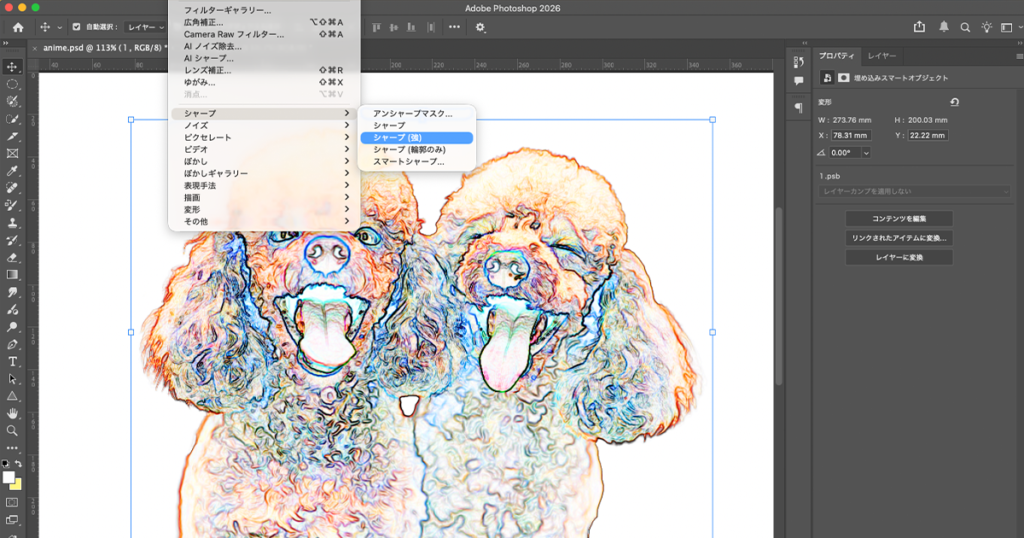
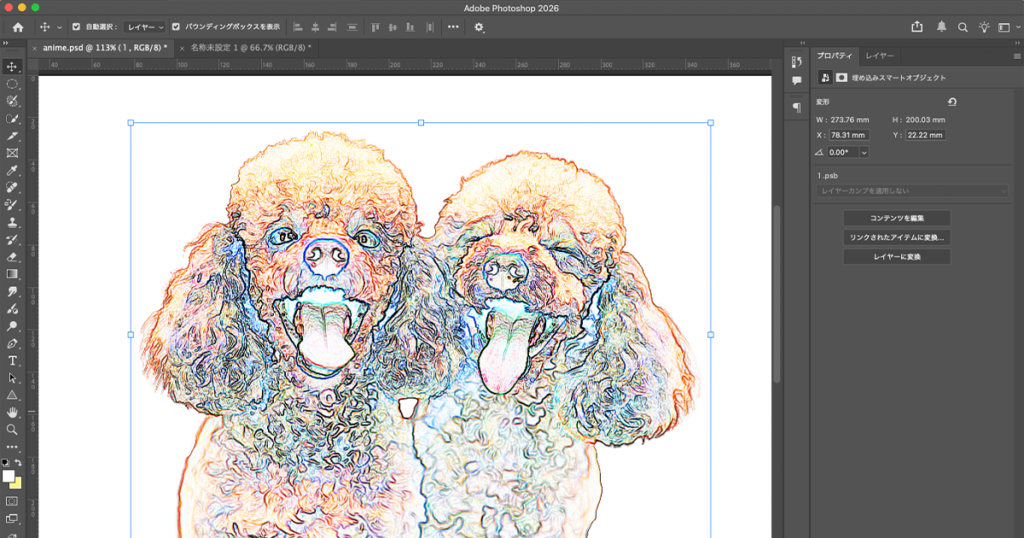
最後にシャープネスを加えることで、輪郭がよりくっきりします。
手順
フィルター
↓
シャープ
↓
シャープ(強)
これにより、イラストのようなメリハリが生まれます。
Photoshopでアニメ風加工をするときのコツ
アニメ風加工をする際には、いくつかのポイントがあります。
① 元画像の解像度を高くする
② 色彩を少し強めにする
③ ノイズを減らす
④ 輪郭を強調する
特に輪郭の処理が重要で、ここが弱いと写真っぽさが残ってしまいます。
また、人物写真の場合は肌を滑らかにすることで、よりイラストに近い表現になります。
Photoshopアニメ加工はWEB制作でも活用できる
このアニメ風加工は、WEB制作でも多く使われています。
例えば以下のような場面です。
・ブログアイキャッチ
・LPビジュアル
・YouTubeサムネイル
・SNS投稿画像
・広告バナー
通常の写真よりもインパクトがあるため、クリック率の向上にもつながります。
Photoshopでアニメ風加工に向いている写真
Photoshopで写真をアニメ風に加工する際には、元の写真の種類によって仕上がりが大きく変わります。特にアニメ風加工に向いている写真にはいくつか特徴があります。
まず一つ目は、被写体と背景のコントラストがはっきりしている写真です。人物や物体が背景からしっかり分離している写真は、輪郭検出の効果が出やすく、アニメのような線がきれいに出ます。
二つ目は、解像度の高い写真です。アニメ風加工ではフィルターを複数かけるため、元の画像の解像度が低いと画像が粗く見えてしまうことがあります。できるだけ高解像度の写真を使用することで、より滑らかな仕上がりになります。
三つ目は、光が均一に当たっている写真です。強い影がある写真よりも、明るさが均一な写真の方がアニメのようなフラットな表現に向いています。
これらのポイントを意識して写真を選ぶことで、Photoshopでのアニメ風加工のクオリティを大きく向上させることができます。
Photoshopでアニメ風に加工するときの注意点
Photoshopで写真をアニメ風に加工する際には、いくつか注意点があります。これらを意識することで、より自然で完成度の高い仕上がりになります。
まず注意したいのが「フィルターをかけすぎないこと」です。表面ぼかしやポスタリゼーションなどのフィルターを強くかけすぎると、画像のディテールが失われてしまい、不自然な印象になることがあります。設定は少しずつ調整しながら、自然なバランスを探すことが大切です。
次に意識したいのが「色の調整」です。アニメ風の画像は、写真よりも色のコントラストが強く、彩度が高めになっていることが多いです。色相彩度の調整レイヤーを使い、彩度を少し上げることでアニメらしい鮮やかな表現になります。
また、輪郭の強調も重要なポイントです。輪郭が弱いと、写真の印象が残ってしまいます。輪郭検出やシャープを適度に使い、線の存在感を強めることでアニメ風の雰囲気が生まれます。
これらのポイントを意識することで、Photoshopでのアニメ風加工の完成度を高めることができます。
Photoshopのアニメ風加工はさまざまな用途で活用できる
Photoshopで作成したアニメ風の画像は、さまざまな場面で活用することができます。特にWEB制作やコンテンツ制作では、視覚的なインパクトを与えるデザインとして多く利用されています。
例えば、ブログのアイキャッチ画像として使用すると、通常の写真よりも目を引きやすくなります。検索結果やSNSのタイムラインでは、多くの画像が並ぶため、少しでも目立つデザインが重要になります。
また、YouTubeのサムネイル制作でもアニメ風加工はよく使われています。輪郭がはっきりしていて色が鮮やかな画像は、小さなサムネイルでも視認性が高く、クリック率の向上につながる可能性があります。
さらに、広告バナーやSNS投稿画像にも応用できます。特に若い世代向けのデザインでは、アニメ風のビジュアルが親しみやすく、印象に残りやすいというメリットがあります。
このように、Photoshopで写真をアニメ風に加工する技術は、WEBデザインやマーケティングの分野でも幅広く活用されています。
まとめ
Photoshopを使えば、特別なイラストスキルがなくても写真をアニメ風に加工することができます。今回紹介した方法は以下の流れです。
1 写真を読み込む
2 表面ぼかしで滑らかにする
3 輪郭検出で線を強調
4 色相彩度で色を調整
5 ポスタリゼーションでイラスト化
6 シャープネスで仕上げ
これらの手順を組み合わせることで、誰でも簡単にアニメ風の画像を作ることができます。
Photoshopは非常に多機能なソフトなので、今回紹介した方法以外にもさまざまな加工方法があります。ぜひ自分なりの表現を見つけて、デザイン制作やコンテンツ制作に活用してみてください。
Photoshopでアニメ風加工をする際によくある質問
Q. スマホ写真でも加工できますか?
スマートフォンで撮影した写真でも加工できます。ただし、解像度が低いと加工後に粗く見えることがあります。できるだけ高解像度の写真を使用することをおすすめします。
Q. 人物写真と風景写真では設定は変わりますか?
人物写真の場合は肌の滑らかさを重視するため、表面ぼかしの数値を少し高めに設定すると効果的です。風景写真の場合は輪郭を強めにするとアニメ風の雰囲気が出やすくなります。
・Photoshopの切り抜き方法についてはこちらの記事でも詳しく解説しています。
・Photoshopの詳細な機能についてはAdobe公式サイトをご覧ください。