どこから訪問されているか
検索、広告、SNSなどの流入元と、最初に見られるページを確認します。入口のページで、訪問者が知りたい情報を見つけやすいかを見ます。
アクセスはある。
次に直すのは、どのページか。
通販サイトやWebサイトのデータを見ながら、訪問者が購入やお問い合わせまでどこまで進んでいるかを確認します。実際のページと照らし合わせ、優先して見直す箇所と具体的な改善策をご提案します。

検索、広告、SNSなどの流入元と、最初に見られるページを確認します。入口のページで、訪問者が知りたい情報を見つけやすいかを見ます。
取得できるデータに応じて、商品詳細の閲覧、カート追加、フォームへの移動などを確認します。次の行動に進む人が少ない段階を絞ります。
スマホでもページを確認し、説明の順序、送料・料金の表示、ボタンの位置などを点検します。対応の優先順位と、変更後に見る指標を整理します。
アクセスが増えた月でも、購入やお問い合わせが同じように増えるとは限りません。訪問の入口、閲覧されたページ、購入やフォーム送信などの行動を分けて確認し、改善するページを絞ります。
検索、広告、SNSなどの流入元と、最初に見られたページを確認します。計測できる場合は、端末別の行動や、購入・フォーム送信といった重要な行動も見比べます。
たとえば、検索からの商品ページ閲覧が多く、スマホでカート追加が少ない場合は、送料の表示や購入ボタンの位置を実際の画面で確認します。
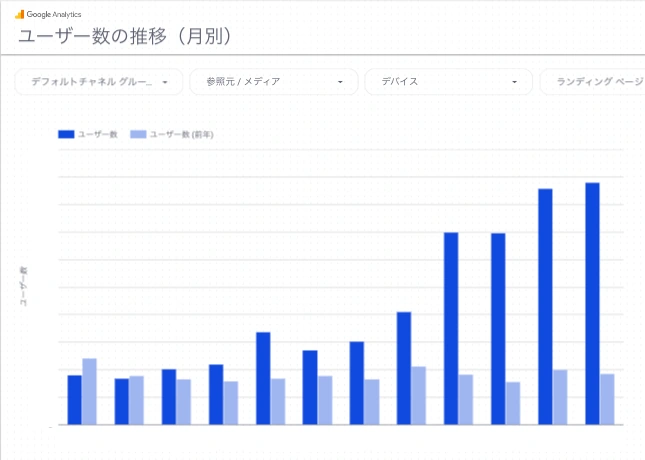
GA4のデータを、見たい項目に絞ってグラフや表にまとめます。月ごとの推移や前年同月との差を見たり、流入元・端末・入口ページごとに絞り込んだりすることで、変化が起きた箇所を確認しやすくなります。
季節やセール、広告出稿の有無も確認します。変更前後の数字に差が出たときは、ページ修正以外の要因も含め、次に確かめることを整理します。
改善提案では、確認した事実、ページ上で考えられる課題、見直す箇所、変更後に追う指標を一緒に整理します。たとえば、商品ページの送料表示を変更するなら、対象ページと公開日を記録し、カート追加の割合を比較します。
購入や問い合わせへの影響が大きく、変更に着手しやすい箇所を絞ります。
商品説明、画像、配送情報、ボタンなど、どこをどう直すかをご提案します。
対象ページや指標、比較する期間を決め、次の確認で見るポイントを共有します。
商品写真で使用イメージが伝わるか、サイズや送料を見つけやすいか、購入ボタンが分かりやすいかを確認します。
変更後に見る指標 商品詳細の閲覧に対するカート追加の割合など
料金や利用の流れが分かるか、相談ボタンを見つけやすいか、フォーム入力に負担がないかを確認します。
変更後に見る指標 フォームへの移動や送信の件数など
対象サイト、増やしたい行動、気になっているページを確認します。
取得できる指標と実際のページを照らし合わせ、見直す候補を絞ります。
対象ページ、変更案、変更後に確認する指標を整理してお伝えします。
修正範囲を相談し、商品ページや購入・問い合わせへの導線を見直します。
はい。まず現在のページや購入・問い合わせまでの流れを確認し、今後の改善に必要な計測項目を整理します。
商品ページやサービス紹介、問い合わせへの導線など、課題に合わせて一部の見直しからご相談いただけます。
サイトのURL、増やしたい行動(購入やお問い合わせなど)、気になっている点をお知らせください。すでに取得しているデータがあれば、確認方法を打ち合わせでご相談します。
「アクセスはあるのに売上につながりにくい」「どこから直せばよいか分からない」など、
サイトのURLとお困りごとをお聞かせください。